


8 января, 2024

Апгрейд старого MacBook: что можно обновить и как

Покупка б/у компьютера и его дальнейшая модернизация может стать отличным решением для получения высокой производительности по сниженной цене и с меньшим воздействием на окружающую среду по сравнению с приобретением нового устройства. Однако встает вопрос: какие апгрейды окажутся наиболее эффективными?
С 2012 года компания Apple начала интегрировать память непосредственно на материнские платы в моделях с Retina дисплеем. В 2016 году в MacBook Pro с Touch Bar эта память стала несменяемой, что позволило сделать устройства тоньше и легче, но при этом уменьшило возможности для апгрейда оперативной памяти и SSD. Таким образом, когда речь идет об обновлении, модели MacBook Pro с Retina дисплеем до 2015 года включительно считаются «старыми». Владельцам моделей 2016 года и новее придется ограничиться тем, что уже есть в устройстве. Однако радостная новость заключается в том, что замена батареи MacBook все еще возможна для всех моделей.
Замените SSD
Установка твердотельного накопителя (SSD) является лучшим апгрейдом, который вы можете сделать для улучшения производительности вашего старого компьютера. Традиционные жесткие диски (HDD) сегодня часто становятся «слабым местом» в работе ПК. Заменяя HDD на SSD, вы получите ощущение, будто у вас в руках совершенно новое устройство. Система и приложения будут загружаться значительно быстрее, а в играх вы забудете о долгих временах загрузки. Этот апгрейд должен стать вашим приоритетом. К счастью, замена жесткого диска на SSD в большинстве старых ноутбуков, включая модели MacBook, относительно проста: достаточно открутить нижнюю крышку корпуса и ослабить крепления вокруг жесткого диска.
Когда-то SSD-накопители были настолько малы по объему, что такая модернизация была нецелесообразной, если только вы не снимали оптический привод и не заменяли его вторым жестким диском для всех ваших файлов. В наши дни можно приобрести SSD на 500 Гб за половину стоимости того древнего SSD за 200 долларов, так что берите любой SSD, который соответствует вашим потребностям, и просто замените старый диск полностью.
В новых моделях MacBook Pro есть возможность заменить стандартный накопитель на более компактный и быстрый SSD формата mSATA или M.2. Эти накопители меньше по размеру, что идеально подходит для компактных корпусов ноутбуков, при этом они обеспечивают высокую скорость работы и возможность увеличения объема хранения данных. В моделях Retina MacBook Pro, выпущенных с 2012 по 2015 год, установка SSD mSATA или M.2 также возможна, но из-за специфического разъема для накопителей в этих устройствах вам потребуется либо совместимый SSD, либо специальный адаптер.
Обновите вашу батарею
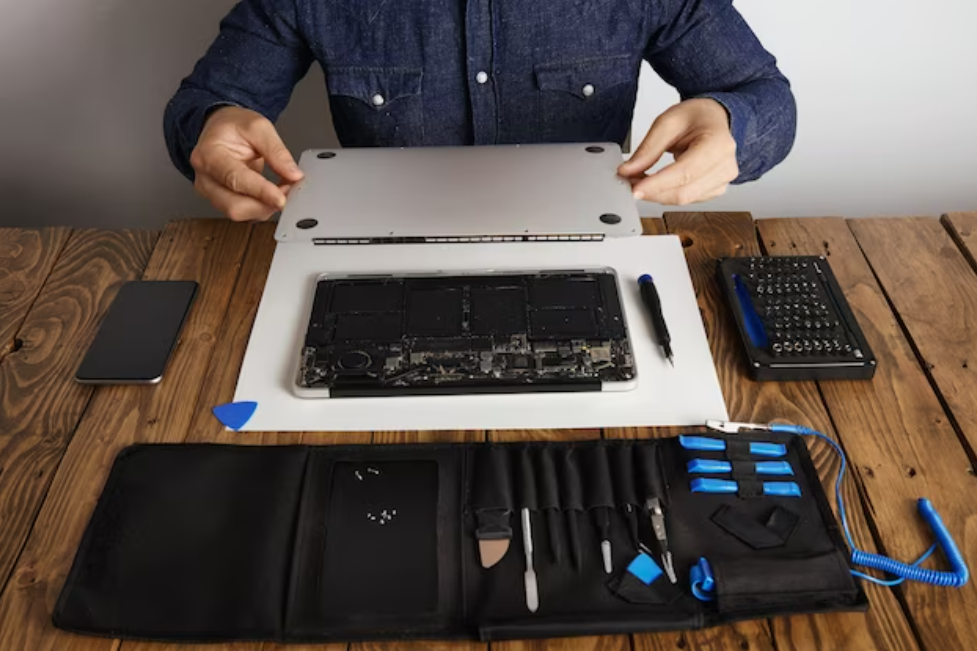
Мы настоятельно рекомендуем заменить батарею вашего ноутбука, особенно если она не менялась с момента выпуска устройства с завода. Скорее всего, старая батарея уже не способна держать достаточный заряд, что существенно снижает мобильность и удобство использования ноутбука. Приобретя новую батарею и установив её с помощью нескольких винтов, вы снова сможете наслаждаться работой без постоянного подключения к сети. В некоторых случаях может потребоваться работа с клеем вместо винтов, но с правильной инструкцией это не станет проблемой. Мы готовы предоставить вам необходимую помощь и руководство для успешной замены батареи.
Добавьте больше оперативной памяти
Наконец, этот старый ноутбук, вероятно, нуждается в обновлении оперативной памяти. Технически можно обойтись и 4 Гб, но в наши дни 8 Гб — это минимум, который мы бы рекомендовали для тех, кто работает под Windows или macOS, особенно если вы используете браузер вроде Google Chrome и открываете много вкладок одновременно.
Улучшение оперативной памяти – это доступная и простая процедура, которая может значительно улучшить работу вашего компьютера. 8-гигабайтная планка ОЗУ стоит сравнительно недорого, и установить ее может даже пользователь без опыта. Хотя это не даст мгновенного ускорения, как SSD, добавление дополнительной оперативной памяти поможет избежать случайных замедлений и зависаний системы при работе с несколькими приложениями одновременно.
Для оптимальной производительности рекомендуется равномерно распределить память по всем доступным слотам. Чтобы узнать, сколько слотов доступно в вашем компьютере, нажмите Command+Space, введите «System Profiler» и перейдите на вкладку «Память». Идеально, если вы разделите общий объем оперативной памяти между слотами, например, установив две планки по 4 ГБ вместо одной на 8 ГБ.
Убедитесь, что вы выбрали правильный тип оперативной памяти для своего устройства. В MacBook Pros до Retina используются SO-DIMM вместо обычного DIMM. Все Retina MacBook Pros, к сожалению, оснащены впаянной оперативной памятью, что делает замену невозможной.
Проведите чистку
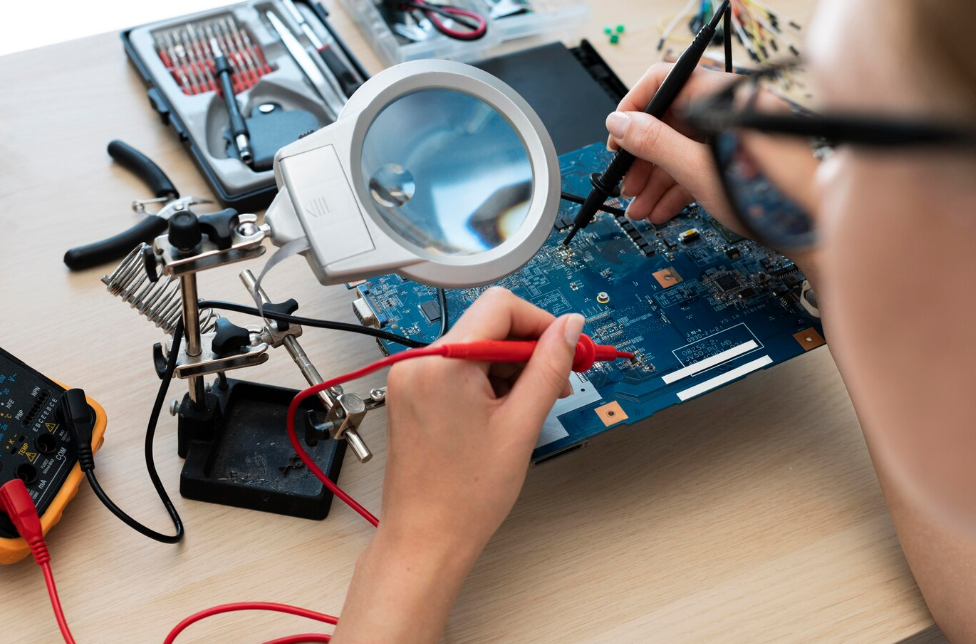
Хотя это и не считается непосредственным апгрейдом или модификацией, важно уделить внимание чистке ноутбука в процессе обновления его компонентов. В процессе работы в ноутбуке может накопиться пыль, особенно в области вентиляторов, что может привести к снижению их эффективности. Регулярная чистка – ключ к долговечности системы. Часто для этого используется сжатый воздух, однако из экологических соображений мы рекомендуем более экологичные варианты. Например, маленькая воздуходувка может быть достаточной для большинства случаев, а для более глубокой чистки подойдет более мощное устройство, такое как Hurricane Canless Air. При чистке вентилятора важно удерживать его от вращения, чтобы не повредить механизм. Убедитесь, что вентиляционные отверстия, платы и радиаторы чисты. Это обеспечит более эффективное охлаждение, снизит шум и продлит срок службы компонентов. Для особо труднодоступных мест рекомендуем использовать специализированный набор для точной чистки.
Следует учитывать, что возможности апгрейда зависят от модели MacBook: в некоторых моделях ограничены возможности замены определенных компонентов из-за их конструктивных особенностей.

Разбился экран iPad: менять стекло или весь дисплей?
Что делать, если iPhone не работает после падения?
Забыли пароль от телефона: как разблокировать iPhone и Android
Как правильно заряжать аккумулятор: правила, которые продлят срок службы
Почему не работает NFC на Xiaomi и как это исправить
Проверка на битые пиксели: как выявить дефект экрана?
Как почистить кофеварку от накипи: пошаговая инструкция и полезные советы
Как почистить кофемашину: полный уход за устройством
Полосы на экране MacBook: причины появления и способы устранения
Смотреть все статьи