


8 Січня, 2024

Апгрейд старого MacBook: що можна оновити і як

Купівля б/в комп’ютера та його подальша модернізація може стати чудовим рішенням для отримання високої продуктивності за зниженою ціною і з меншим впливом на навколишнє середовище порівняно з придбанням нового пристрою. Однак постає питання: які апгрейди виявляться найефективнішими?
З 2012 року компанія Apple почала інтегрувати пам’ять безпосередньо на материнські плати в моделях з Retina дисплеєм. У 2016 році в MacBook Pro з Touch Bar ця пам’ять стала незмінюваною, що дало змогу зробити пристрої тоншими та легшими, але водночас зменшило можливості для апгрейда оперативної пам’яті та SSD. Таким чином, коли йдеться про оновлення, моделі MacBook Pro з Retina дисплеєм до 2015 року включно вважаються “старими”. Власникам моделей 2016 року і новіше доведеться обмежитися тим, що вже є в пристрої. Однак радісна новина полягає в тому, що заміна батареї MacBook все ще можлива для всіх моделей пристроїв.
Замініть SSD
Встановлення твердотільного накопичувача (SSD) є найкращим апгрейдом, який ви можете зробити для поліпшення продуктивності вашого старого комп’ютера. Традиційні жорсткі диски (HDD) сьогодні часто стають “слабким місцем” у роботі ПК. Замінюючи HDD на SSD, ви отримаєте відчуття, ніби у вас в руках абсолютно новий пристрій. Система та додатки завантажуватимуться значно швидше, а в іграх ви забудете про довгі часи завантаження. Цей апгрейд має стати вашим пріоритетом. На щастя, заміна жорсткого диска на SSD у більшості старих ноутбуків, включно з моделями MacBook, відносно проста: достатньо відкрутити нижню кришку корпусу і послабити кріплення навколо жорсткого диска.
Колись SSD-накопичувачі були настільки малі за обсягом, що така модернізація була недоцільною, якщо тільки ви не знімали оптичний привід і не замінювали його другим жорстким диском для всіх ваших файлів. У наші дні можна придбати SSD на 500 Гб за половину вартості того стародавнього SSD за 200 доларів, так що беріть будь-який SSD, який відповідає вашим потребам, і просто замініть старий диск повністю.
У нових моделях MacBook Pro є можливість замінити стандартний накопичувач на більш компактний і швидкий SSD формату mSATA або M.2. Ці накопичувачі менші за розміром, що ідеально підходить для компактних корпусів ноутбуків, водночас вони забезпечують високу швидкість роботи та можливість збільшення обсягу зберігання даних. У моделях Retina MacBook Pro, випущених з 2012 по 2015 рік, встановлення SSD mSATA або M.2 також можливе, але через специфічний роз’єм для накопичувачів у цих пристроях вам знадобиться або сумісний SSD, або спеціальний адаптер.
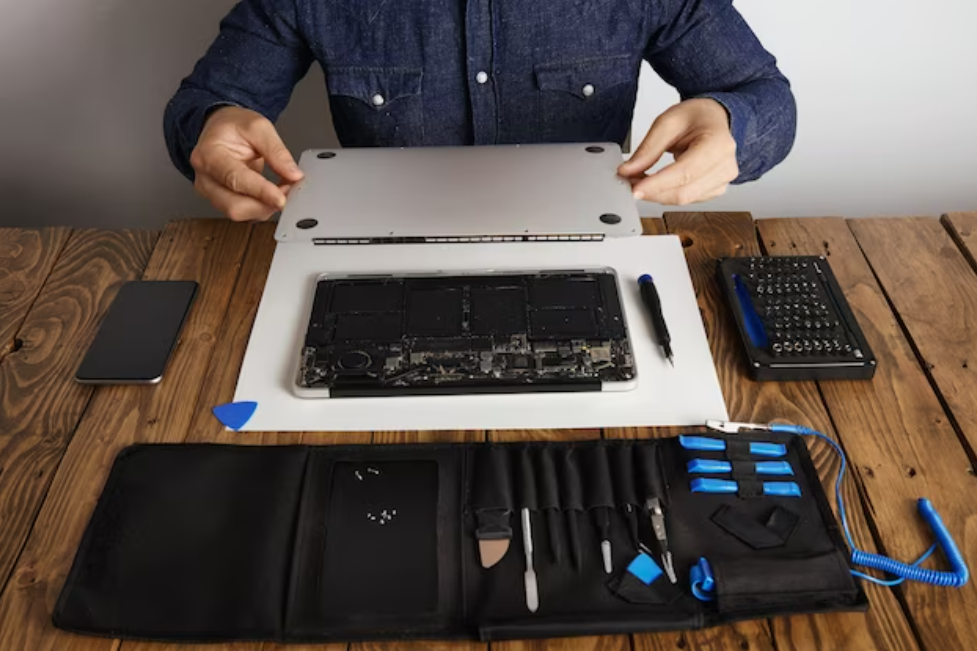
Оновіть вашу батарею
Ми наполегливо рекомендуємо замінити батарею вашого ноутбука, особливо якщо вона не змінювалася з моменту випуску пристрою із заводу. Швидше за все, стара батарея вже не здатна тримати достатній заряд, що істотно знижує мобільність і зручність використання ноутбука. Придбавши нову батарею і встановивши її за допомогою декількох гвинтів, ви знову зможете насолоджуватися роботою без постійного підключення до мережі. У деяких випадках може знадобитися робота з клеєм замість гвинтів, але з правильною інструкцією це не стане проблемою. Ми готові надати вам необхідну допомогу і керівництво для успішної заміни батареї.
Додайте більше оперативної пам’яті
Нарешті, цей старий ноутбук, імовірно, потребує оновлення оперативної пам’яті. Технічно можна обійтися і 4 Гб, але в наші дні 8 Гб – це мінімум, який ми б рекомендували для тих, хто працює під Windows або macOS, особливо якщо ви використовуєте браузер на кшталт Google Chrome і відкриваєте багато вкладок одночасно.
Поліпшення оперативної пам’яті – це доступна і проста процедура, яка може значно поліпшити роботу вашого комп’ютера. 8-гігабайтна планка ОЗП коштує порівняно недорого, і встановити її може навіть користувач без досвіду. Хоча це не дасть миттєвого прискорення, як SSD, додавання додаткової оперативної пам’яті допоможе уникнути випадкових сповільнень і зависань системи під час роботи з кількома додатками одночасно.
Для оптимальної продуктивності рекомендується рівномірно розподілити пам’ять по всіх доступних слотах. Щоб дізнатися, скільки слотів доступно у вашому комп’ютері, натисніть Command+Space, введіть “System Profiler” і перейдіть на вкладку “Пам’ять”. Ідеально, якщо ви розділите загальний обсяг оперативної пам’яті між слотами, наприклад, встановивши дві планки по 4 ГБ замість однієї на 8 ГБ.
Переконайтеся, що ви вибрали правильний тип оперативної пам’яті для свого пристрою. У MacBook Pros до Retina використовуються SO-DIMM замість звичайного DIMM. Усі Retina MacBook Pros, на жаль, оснащені впаяною оперативною пам’яттю, що робить заміну неможливою.
Проведіть чистку
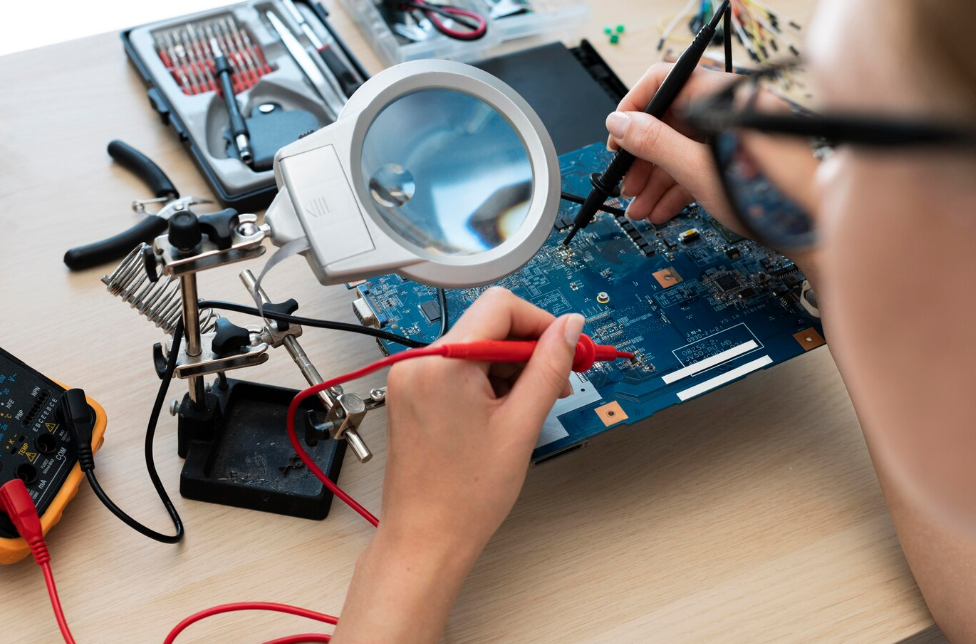
Хоча це і не вважається безпосереднім апгрейдом або модифікацією, важливо приділити увагу чищенню ноутбука в процесі оновлення його компонентів.У процесі роботи в ноутбуці може накопичитися пил, особливо в області вентиляторів, що може призвести до зниження їхньої ефективності. Регулярне чищення – ключ до довговічності системи.Часто для цього використовується стиснене повітря, проте з екологічних міркувань ми рекомендуємо більш екологічні варіанти.Наприклад, маленька повітродувка може бути достатньою для більшості випадків, а для глибшого очищення підійде потужніший пристрій, такий як Hurricane Canless Air.Під час чищення вентилятора важливо утримувати його від обертання, щоб не пошкодити механізм.Переконайтеся, що вентиляційні отвори, плати та радіатори чисті. Це забезпечить ефективніше охолодження, знизить шум і продовжить термін служби компонентів. Для особливо важкодоступних місць рекомендуємо використовувати спеціалізований набір для точного чищення.
Слід враховувати, що можливості апгрейда залежать від моделі MacBook: у деяких моделях обмежені можливості заміни певних компонентів через їхні конструктивні особливості.
Розбився екран iPad: міняти скло чи весь дисплей?
Що робити, якщо iPhone не працює після падіння?
Забули пароль до телефона: як розблокувати iPhone та Android
Як правильно заряджати акумулятор: правила, які продовжать термін служби
Чому не працює NFC на Xiaomi і як це виправити
Перевірка на биті пікселі: як виявити дефект екрана?
Як почистити кавоварку від накипу?
Як почистити кавомашину: повний догляд за пристроєм
Проблеми з відеокартою на ноутбуці: ознаки несправності та способи вирішення
Дивитись всі статті