


25 июня, 2026

Проверка на битые пиксели: как выявить дефект экрана?
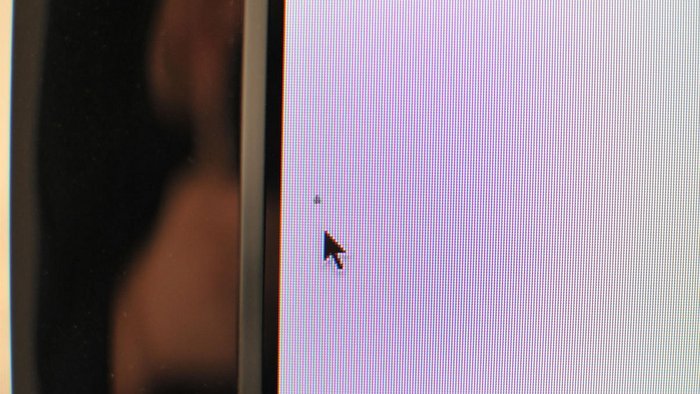
Экран — это главный интерфейс взаимодействия с любым устройством, и даже одна крошечная точка, которая светится не так, как должна, способна раздражать больше, чем царапина на корпусе. Часто мы замечаем такие дефекты уже после покупки, когда эйфория от нового гаджета проходит, а пиксель продолжает светиться красным или оставаться черным посреди важного документа. Понимание природы таких точек и умение вовремя их обнаружить помогает либо добиться замены устройства по гарантии, либо своевременно остановить развитие проблемы, обратившись к специалистам.
Какие бывают битые пиксели
Прежде чем браться за лупу, стоит разобраться, с каким именно дефектом вы имеете дело, ведь от типа повреждения зависит и способ его обнаружения, и вероятность устранения.
Черные
Это так называемые «мертвые» пиксели, субпиксели которых полностью перестали реагировать на электрический сигнал. На белом или светлом фоне они выглядят как микроскопические вкрапления пыли, которые невозможно сдуть, — абсолютно черные точки. Это самый сложный случай, поскольку восстановить такой элемент программным способом практически невозможно.
Белые
Это «горячие» пиксели, транзистор которых завис в открытом состоянии и пропускает максимум света на все три субпикселя. На темном фоне такой дефект сияет яркой белой звездочкой, особенно заметной при просмотре фильмов или использовании ночного режима. Игнорировать его сложно, поскольку такая точка постоянно привлекает внимание.
Цветные
Это «застрявшие» субпиксели (stuck pixels), когда один или два цветовых канала (красный, зеленый или синий) зависают в определенном положении. В результате на экране постоянно видна точка синего, красного, зеленого или другого цвета независимо от изображения. Именно такие дефекты чаще всего поддаются восстановлению в домашних условиях, в отличие от полностью черных пикселей.
Как проверить экран на битые пиксели
Для диагностики не требуется специализированное оборудование. Достаточно внимательности и чистого дисплея, ведь обычная пылинка часто маскируется под неисправный пиксель.
Онлайн-сервисы
Запустите полноэкранный тест. Сервис поочередно покажет черный, белый, красный, зеленый, синий цвета и градиенты.
Во время проверки:
- на белом фоне ищите темные точки;
- на черном — яркие или цветные пиксели;
- на RGB-фонах — субпиксели, которые не отображают нужный цвет.
Тестовые изображения
Если доступа к интернету нет, можно заранее загрузить однотонные изображения высокого качества на телефон, флешку или ноутбук. Откройте их в полноэкранном режиме и проверьте белый, черный и основные цвета. Дополнительно можно использовать шахматные сетки и специальные тестовые узоры — они помогают выявить скрытые дефекты отдельных типов матриц.
Проверка на смартфоне
Для смартфонов и планшетов принцип проверки аналогичен. Помимо онлайн-тестов, можно использовать специальные приложения вроде Dead Pixel Test или Screen Test, которые отображают цвета без элементов интерфейса.
Проверяйте экран на минимальной и максимальной яркости, поскольку некоторые дефекты проявляются только при определенном уровне подсветки. Также желательно снять защитную пленку или стекло — пузырьки под ними могут напоминать битые пиксели.
Как проверить ноутбук или монитор перед покупкой
Витринные образцы с яркими обоями не позволяют качественно оценить состояние матрицы, поэтому перед оплатой стоит попросить продавца провести полноценную проверку.
На что обратить внимание
Сначала оцените равномерность черного фона в затемненном помещении или прикрыв экран от внешнего света. Это поможет выявить засветы по краям и белые «горячие» точки.
После этого проверьте белый фон для поиска черных дефектов и цветных пятен. Не забудьте оценить углы обзора — некоторые проблемы проявляются только под определенным наклоном дисплея.
Обратите особое внимание на:
- центр экрана и область вокруг него, где дефекты наиболее заметны при работе;
- углы и края матрицы, где часто возникают группы дефектных субпикселей;
- нижнюю часть возле шлейфа подключения, где иногда проявляются полосы или мерцание из-за проблем с контактами.
Сколько времени занимает проверка
Базовый тест занимает примерно 3–5 минут. Если же необходимо тщательно проверить большую матрицу высокого разрешения, стоит выделить 10–15 минут. Спешка в этом случае нежелательна, поскольку мелкие дефекты легко пропустить.
Можно ли восстановить битый пиксель
Не всегда обнаружение дефекта означает необходимость замены дисплея. В некоторых случаях, особенно когда речь идет о цветных «застрявших» пикселях, проблему можно устранить.
Программные методы
Самый безопасный способ — использование специальных утилит, таких как JScreenFix, UDPixel или аналогичных онлайн-сервисов. Они создают быстрое цветовое мерцание в небольшой области экрана.
Необходимо разместить это окно над дефектной точкой и оставить его работать на 20–30 минут, а иногда и на несколько часов. Такой метод может помочь «расшевелить» застрявший жидкий кристалл.
Когда требуется замена матрицы
Если программные способы не дали результата, а дефектов много или они являются черными и расположены в центральной части дисплея, наиболее эффективным решением остается замена матрицы.
Механическое воздействие на современные тонкие дисплеи не рекомендуется, поскольку нажатие может повредить соседние пиксели или саму матрицу.
Когда обращаться в сервисный центр
В некоторых случаях самостоятельная диагностика и попытки устранить проблему могут только ухудшить ситуацию.
Профессиональная диагностика
В сервисный центр стоит обратиться, если на экране появились не отдельные точки, а группы дефектов, вертикальные или горизонтальные полосы. Такие симптомы часто свидетельствуют о проблемах со шлейфом, контроллером матрицы или другими компонентами дисплея.
Профессиональная диагностика также необходима в случаях, когда дефект периодически исчезает и появляется снова.
Замена матрицы
Замена дисплея необходима тогда, когда количество дефектных пикселей превышает допустимые нормы или их расположение мешает комфортной работе.
Современные сервисные центры выполняют замену как оригинальных матриц, так и качественных проверенных аналогов. Для большинства ноутбуков и мониторов это стандартная процедура, которая выполняется быстро и с гарантией.
FAQ
Что считается битым пикселем?
Битым пикселем считается один или несколько субпикселей, которые постоянно остаются в одном состоянии и не реагируют на изменение изображения. Такая точка может быть белой, черной или цветной.
Являются ли битые пиксели гарантийным случаем?
Большинство производителей руководствуются стандартами качества, допускающими определенное количество дефектных пикселей в зависимости от класса матрицы. Если количество или расположение дефектов превышает установленные нормы, дисплей может подлежать гарантийной замене.
Сколько битых пикселей допускается производителем?
Для большинства массовых ноутбуков и мониторов допускается наличие нескольких дефектных субпикселей на миллион. В профессиональных и премиальных моделях часто действует политика нулевого количества дефектов, однако стоимость таких устройств обычно значительно выше.

Разбился экран iPad: менять стекло или весь дисплей?
Что делать, если iPhone не работает после падения?
Забыли пароль от телефона: как разблокировать iPhone и Android
Как правильно заряжать аккумулятор: правила, которые продлят срок службы
Почему не работает NFC на Xiaomi и как это исправить
Проверка на битые пиксели: как выявить дефект экрана?
Как почистить кофеварку от накипи: пошаговая инструкция и полезные советы
Как почистить кофемашину: полный уход за устройством
Полосы на экране MacBook: причины появления и способы устранения
Смотреть все статьи