


7 января, 2024

Как определить, нужна ли вашему MacBook новая батарея
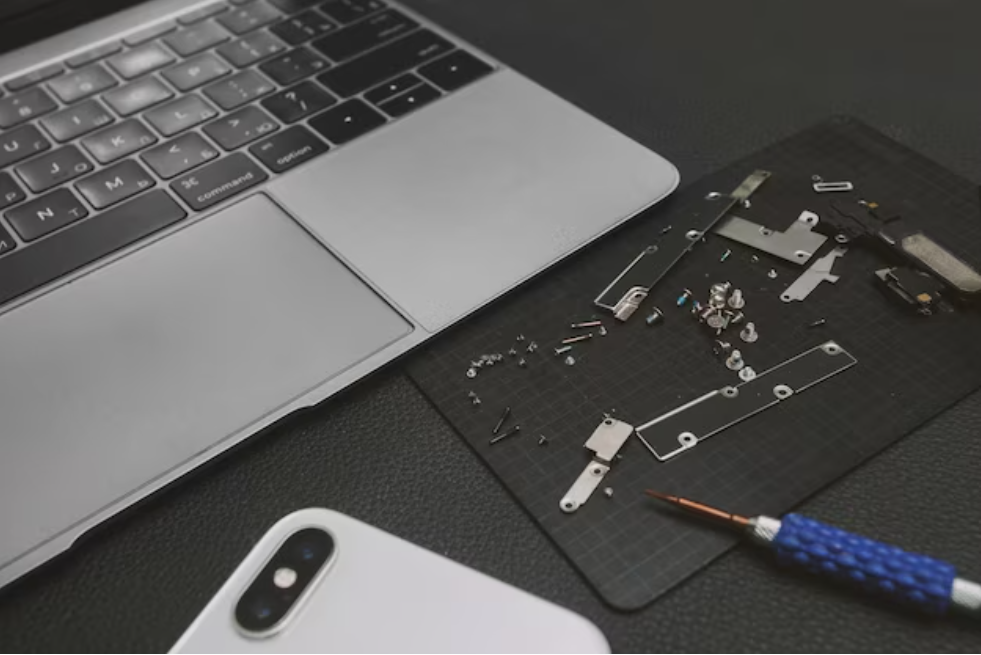
Устали от постоянного поиска зарядного устройства, потому что батарея вашего ноутбука быстро разряжается? Разочарованы, что ваш «мобильный» компьютер не может работать без подзарядки более 30 минут? Независимо от того, насколько аккуратно вы обращаетесь с батареей, со временем её емкость снижается. Это естественный процесс. Однако многие пользователи не знают, когда и как правильно заменить батарею.
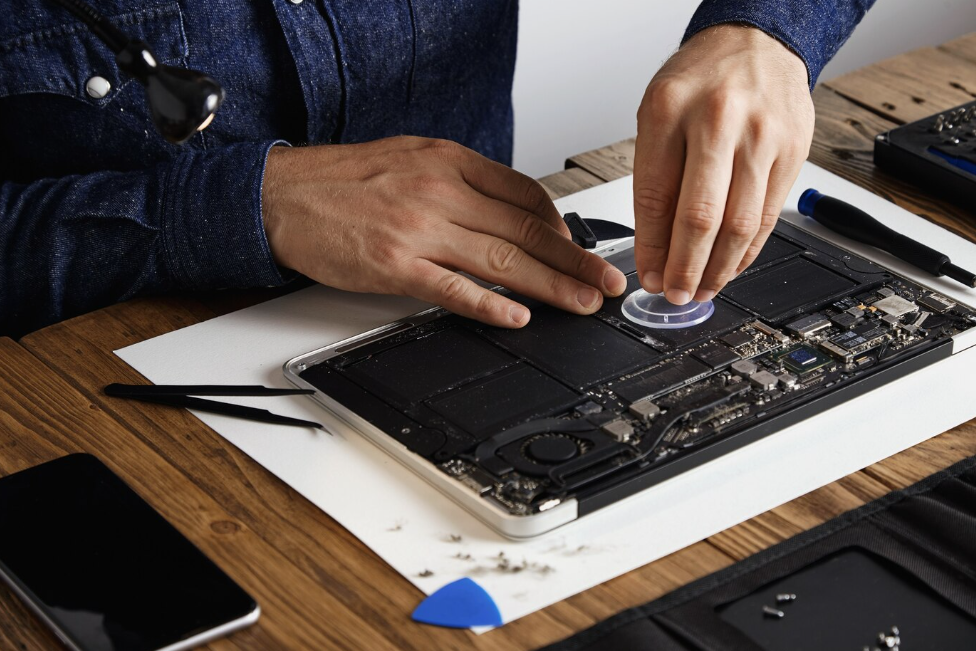
Отличные новости для владельцев MacBook, кроме моделей с Retina дисплеем: замена батареи своими руками — это проще и быстрее, чем кажется, однако всегда лучше обратиться за ремонтом батареи MacBook в ServiceInUa. Важно понимать, что каждая батарея имеет свой срок службы и количество циклов зарядки, после которых её эффективность снижается. Определить точный момент для замены батареи может быть сложно, если она не вышла из строя полностью. Тем не менее, существуют определенные признаки, которые могут указывать на необходимость замены батареи.
Предупреждение об обслуживании аккумулятора
Здесь всё просто. Когда ваш MacBook сигнализирует вам, что ему нужна новая батарея, вы должны прислушаться к нему. Нажмите на уровень заряда батареи в верхней строке меню, чтобы вызвать выпадающее меню. В верхней части меню вы найдете TL;DR версию текущего состояния вашей батареи. Если там написано «Заменить в ближайшее время», «Заменить сейчас» или «Обслужить батарею», значит, пора искать замену. Ваш MacBook был достаточно любезен, чтобы предупредить — будьте ответственным пользователем и побалуйте его новой хорошей батареей.
P.S. Если немного покопаться, можно найти еще несколько подробностей о состоянии батареи. Если количество использованных циклов заряда близко к максимальному для вашей модели, вам стоит задуматься о замене батареи.
Аккумулятор быстро разряжается
Конечно, вспомните тот момент, когда вы впервые отсоединили ваш MacBook от зарядки. Это было невероятное ощущение свободы, когда можно было работать где угодно и сколько угодно. Но теперь ситуация изменилась, и ваш MacBook требует подзарядки уже через несколько минут работы? Вероятно, пришло время менять батарею. Каждый сам решает, насколько низким должен быть уровень заряда перед заменой, но если время автономной работы сократилось до 25% от изначального, это является хорошим показателем того, что пора обновить батарею.
Если ваш MacBook работает под управлением macOS Monterey или более поздней версии, у вас может возникнуть соблазн выжать из батареи немного больше экранного времени, используя «Режим энергосбережения». Однако у этой функции ОС есть свои недостатки. При активации «Режима энергосбережения» яркость дисплея и тактовая частота вашего MacBook будут ограничены. Это означает: Тусклый экран и снижение производительности при работе всех приложений. Заменив батарею, вы получите больше часов работы без компромиссов.
Неожиданные выключения
Если ваш MacBook неожиданно выключается или вовсе не включается, причиной может быть разряженная батарея. Частые отключения сразу после зарядки указывают на то, что пора менять батарею. Также стоит учесть, что MacBook может выключаться из-за перегрева или определенных технических неисправностей. Рекомендуется проверить работу ноутбука, когда он подключен к сети, чтобы убедиться, что проблема действительно связана с батареей.
Перегрев
Если ваш MacBook страдает от перегрева, возможно, пора заменить батарею. Но давайте уточним: перегрев может возникать по разным причинам, как аппаратным, так и программным. Тем не менее, если ваш MacBook быстро нагревается даже при выполнении простых задач и при этом проявляет другие перечисленные проблемы, это может указывать на необходимость замены батареи.
Как рассчитать емкость батареи
Для тех, кто хочет следить за сроком службы батареи более активно, есть хорошие новости! Это можно сделать с помощью небольшой математики. Выполните следующие действия, чтобы перейти к разделу «Информация о батарее» в разделе «Сведения о системе». Умножьте «Емкость полного заряда» на «Напряжение», а затем разделите это число на миллион. Теперь у вас есть текущая емкость батареи в ватт-часах, и вы можете сравнить ее с первоначальной емкостью («Полная зарядная емкость»), чтобы узнать, все ли еще в порядке с батареей.
Ваш аккумулятор был создан для использования, поэтому не стоит зацикливаться на контроле его емкости. Просто не забудьте заменить его.


Разбился экран iPad: менять стекло или весь дисплей?
Что делать, если iPhone не работает после падения?
Забыли пароль от телефона: как разблокировать iPhone и Android
Как правильно заряжать аккумулятор: правила, которые продлят срок службы
Почему не работает NFC на Xiaomi и как это исправить
Проверка на битые пиксели: как выявить дефект экрана?
Как почистить кофеварку от накипи: пошаговая инструкция и полезные советы
Как почистить кофемашину: полный уход за устройством
Полосы на экране MacBook: причины появления и способы устранения
Смотреть все статьи