


31 Серпня, 2023

Як звільнити пам’ять на MacBook
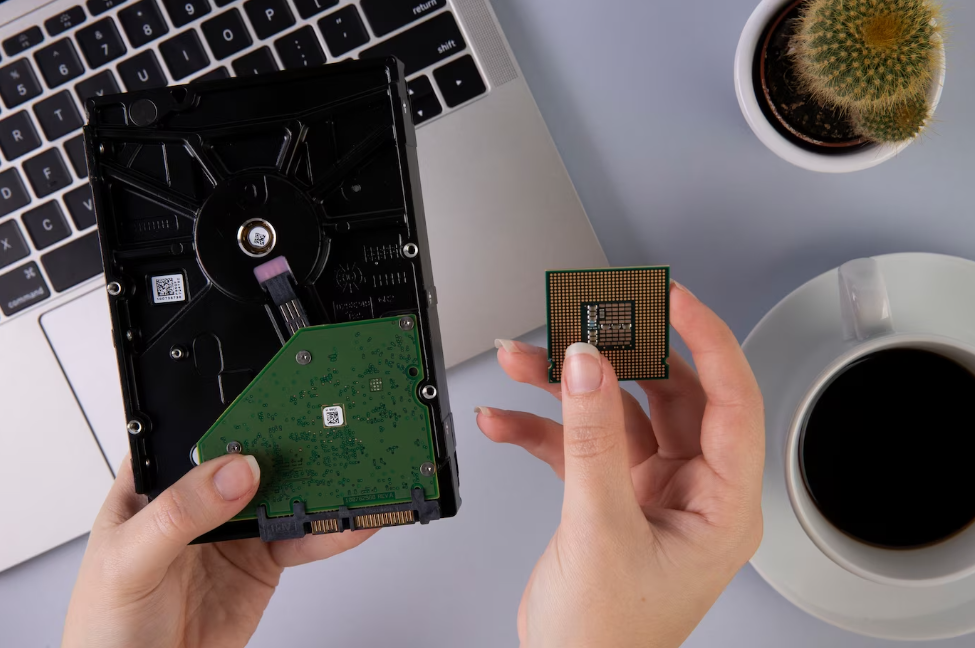
Ваш вірний MacBook починає працювати трохи повільно? Ви постійно стикаєтеся з повідомленням “пам’ять майже заповнена”? Настав час засукати рукава і опанувати мистецтво звільнення пам’яті на вашому MacBook. З часом ваш ноутбук накопичує цифровий багаж, який може сповільнювати його роботу. Цей посібник – ваш квиток до оптимізації використання пам’яті MacBook і нового життя. Від очищення жорсткого диска до прийняття стратегічних рішень щодо програм – ми розповімо вам про ефективні стратегії, які допоможуть вам досягти більш швидкої та ефективної роботи з ноутбуком.
Розуміння різниці між пам’яттю та сховищем даних
Перш ніж ми заглибимося в тонкощі оптимізації пам’яті, давайте розберемося з плутаниною між пам’яттю (оперативною пам’яттю) і сховищем:
- Пам’ять (оперативна пам’ять)
Уявіть собі, що оперативна пам’ять (ОЗП) – це робоча пам’ять вашого MacBook. Це місце, де ваш ноутбук зберігає дані, які активно використовуються запущеними програмами. Недостатня кількість оперативної пам’яті може призвести до проблем з багатозадачністю та загальним уповільненням роботи системи.
- Накопичувач
Сховище – це довгострокова пам’ять вашого MacBook, де зберігаються файли, програми та операційна система. Нестача пам’яті не лише знижує продуктивність MacBook, але й перешкоджає встановленню нових програм або збереженню важливих файлів.
Ефективні стратегії звільнення пам’яті
Ось практична дорожня карта для звільнення пам’яті та сховища вашого MacBook:
- Велике очищення жорсткого диска
Розпочніть свій шлях до економії пам’яті з очищення жорсткого диска. Попрощайтеся із застарілими завантаженнями, тимчасовими файлами та непотрібними дублікатами. Використовуйте вбудовану в macOS функцію “Оптимізація сховища”, щоб виявити та видалити файли, що займають багато місця.
- Попрощайтеся з невикористаними програмами
Уважно перегляньте свою колекцію додатків і попрощайтеся з тими, що припадають пилом на комп’ютері. Пам’ятайте, що невикористовувані програми займають цінне місце в пам’яті і можуть продовжувати поглинати пам’ять через фонові процеси.
- Очищення кешу браузера та файлів cookie
Веб-браузери люблять збирати цифрові сувеніри, такі як кеш і файли cookie. Регулярне очищення цих віртуальних хлібних крихт не тільки звільняє місце в пам’яті, але й дає пам’яті вашого MacBook такий необхідний перепочинок.
- Керування мультимедійними Mavericks
Якщо ваш MacBook використовується як мультимедійне сховище для фотографій і відео, подумайте про те, щоб перемістити їх на зовнішні диски або в хмарне сховище. Це не тільки звільнить місце для зберігання, але й зменшить споживання пам’яті такими програмами, як “Фотографії”.
- Оптимізація витрат під час запуску
Візьміть під контроль елементи запуску. Програми, які запускаються під час запуску, можуть займати пам’ять вашого MacBook і подовжувати час завантаження. Оптимізуйте елементи запуску для більш ефективного розподілу пам’яті.
- Використання хмарних сховищ
Перемістіть об’ємні файли в хмарні сховища, такі як iCloud, Google Drive або Dropbox. Це не тільки звільнить локальне сховище, але й надасть вам зручність доступу до файлів з будь-якого місця.
- Керування вкладеннями електронної пошти
Ваша поштова скринька може бути прихованою пам’яттю та сховищем. Видаляйте непотрібні вкладення, зберігаючи їх у хмарному сховищі або взагалі видаляючи.
Поради професіоналів щодо керування пам’яттю
Оптимізація пам’яті – це не просто створення вільного місця, це ефективне управління тим, що у вас є. Розглянемо ці поради для більш плавного плавання з пам’яттю:
- Сила монітора активності
Розкрийте потенціал інструменту “Монітор активності”. Це ваше вікно в процеси, що вимагають багато пам’яті. Закриття непотрібних програм або процесів може звільнити пам’ять і підвищити продуктивність вашого MacBook.
- Уникайте перевантаження багатозадачності
Одночасний запуск ресурсоємних програм може поглинати пам’ять вашого MacBook. Закривайте програми, які ви активно не використовуєте, щоб забезпечити безперебійну роботу в багатозадачному режимі та оптимальне використання пам’яті.
- Оновлення оперативної пам’яті
Якщо після очищення ваш MacBook все ще відчуває нестачу пам’яті, подумайте про збільшення обсягу оперативної пам’яті. Більше оперативної пам’яті дозволить вашому ноутбуку справлятися з декількома завданнями без зайвих зусиль.
Контроль над пам’яттю вашого MacBook – це не тільки про швидкість, але й про те, щоб оживити весь ваш цифровий досвід. Виконуючи ці кроки, ви не лише очистите своє сховище, але й оптимізуєте використання пам’яті, щоб зробити MacBook більш швидким і чуйним. Пам’ятайте, що ідеальний баланс між звільненням місця та ефективним керуванням пам’яттю прокладе шлях до нових можливостей MacBook. Якщо вам потрібна допомога під час цього процесу або ви розглядаєте можливість модернізації обладнання, кваліфіковані фахівці сервісного центру ServiceinUa до ваших послуг. Станьте на шлях до швидшої та ефективнішої роботи MacBook, звільнивши цінний простір пам’яті вже сьогодні.
Розбився екран iPad: міняти скло чи весь дисплей?
Що робити, якщо iPhone не працює після падіння?
Забули пароль до телефона: як розблокувати iPhone та Android
Як правильно заряджати акумулятор: правила, які продовжать термін служби
Чому не працює NFC на Xiaomi і як це виправити
Перевірка на биті пікселі: як виявити дефект екрана?
Як почистити кавоварку від накипу?
Як почистити кавомашину: повний догляд за пристроєм
Проблеми з відеокартою на ноутбуці: ознаки несправності та способи вирішення
Дивитись всі статті