


31 августа, 2023

Как освободить память на MacBook
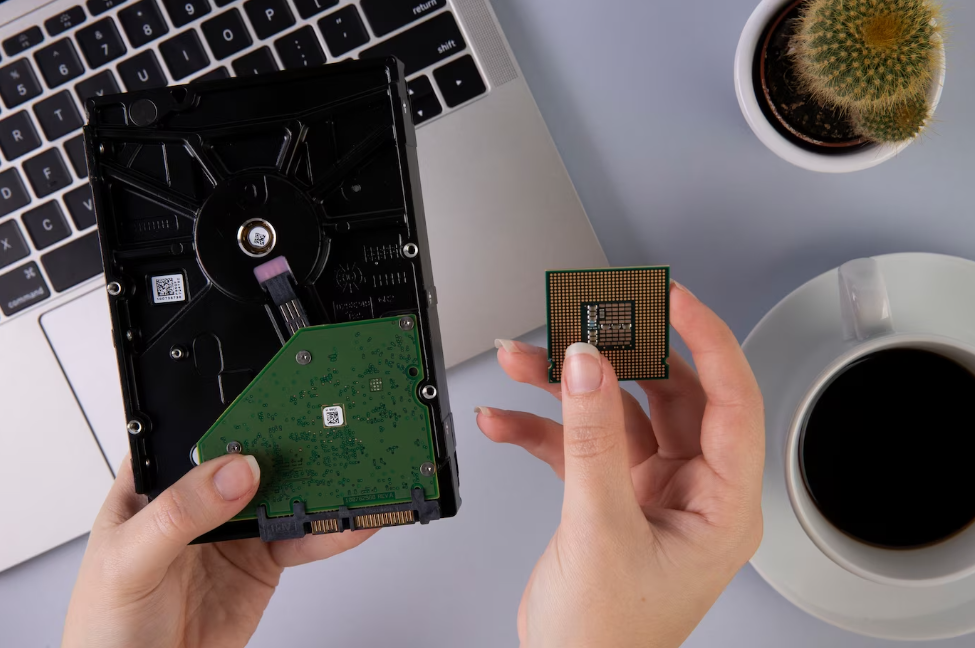
Ваш надежный MacBook стал работать немного медленнее? Вы постоянно боретесь с сообщением «память почти заполнена»? Пришло время засучить рукава и освоить искусство освобождения памяти на MacBook. Со временем на ноутбуке накапливается цифровой багаж, который может замедлить его работу. Это руководство — ваш билет к оптимизации использования памяти MacBook и его новой жизни. От очистки жесткого диска до принятия стратегических решений в отношении приложений — мы расскажем вам об эффективных стратегиях, которые помогут вам добиться большей отзывчивости и производительности ноутбука.
Понимание различий между памятью и накопителем
Прежде чем мы перейдем к рассмотрению тонкостей оптимизации памяти, давайте проясним путаницу между памятью (RAM) и хранилищем:
- Память (RAM)
RAM (Random Access Memory) — это рабочая память вашего MacBook. Именно в ней хранятся данные, которые активно используются при работе приложений. Недостаточный объем оперативной памяти может привести к проблемам с многозадачностью и замедлению работы системы в целом.
- Хранилище
Хранилище — это долговременная память MacBook, в которой хранятся файлы, приложения и операционная система. Нехватка памяти не только снижает производительность MacBook, но и мешает устанавливать новые приложения или сохранять важные файлы.
Эффективные стратегии освобождения памяти
Вот практическая «дорожная карта» по освобождению памяти и хранилища MacBook:
- Большая чистка жесткого диска
Начните свой путь к экономии памяти с очистки жесткого диска. Попрощайтесь с устаревшими загрузками, временными файлами и ненужными дубликатами. Используйте встроенную в macOS функцию «Оптимизация хранилища» для выявления и удаления файлов, занимающих много места.
- Прощание с неиспользуемыми приложениями
Внимательно осмотрите свою коллекцию приложений и попрощайтесь с теми из них, которые собирают цифровую пыль. Помните, что неиспользуемые приложения занимают ценное пространство в памяти и, возможно, все еще потребляют память через фоновые процессы.
- Очистка кэша браузера и файлов cookie
Веб-браузеры любят собирать такие цифровые сувениры, как кэш и куки. Регулярная очистка этих виртуальных «хлебных крошек» позволяет не только освободить место в памяти, но и дать памяти MacBook столь необходимую передышку.
- Управление мультимедиа Mavericks
Если ваш MacBook выполняет функции мультимедийного хранилища фотографий и видео, подумайте о том, чтобы перенести их на внешние диски или в облачное хранилище. Это не только освободит место для хранения, но и сократит потребление памяти приложениями, например приложением Photos.
- Оптимизация процесса запуска
Возьмите под контроль элементы запуска. Приложения, запускаемые при старте, могут потреблять много памяти MacBook и увеличивать время загрузки. Оптимизируйте запуск приложений для более эффективного распределения памяти.
- Использование облачных технологий
Перенесите объемные файлы в облачные хранилища, такие как iCloud, Google Drive или Dropbox. Это не только освободит локальное хранилище, но и обеспечит удобство доступа к файлам из любого места.
- Управление вложениями электронной почты
Ваш почтовый ящик может быть скрытым хранилищем памяти. Очищайте ненужные вложения, сохраняя их в облачном хранилище или удаляя совсем.
Советы профессионалов по управлению памяти
Оптимизация памяти — это не только освобождение места, но и эффективное управление тем, что есть. Рассмотрим эти советы для более плавного управления памятью:
- Сила монитора активности
Раскройте возможности инструмента «Монитор активности». Это окно в процессы, потребляющие много памяти. Закрытие ненужных приложений и процессов поможет освободить память и повысить производительность MacBook.
- Избегайте перегрузки многозадачностью
Одновременный запуск ресурсоемких приложений может опустошить память MacBook. Закройте приложения, которые вы активно не используете, чтобы обеспечить плавную работу в режиме многозадачности и оптимальное использование памяти.
- Вариант модернизации оперативной памяти
Если после очистки MacBook по-прежнему ощущает нехватку памяти, подумайте об увеличении объема оперативной памяти. Большее количество оперативной памяти позволяет ноутбуку справляться с множеством задач без особых усилий.
Контроль над памятью MacBook — это не только скорость работы, но и оживление всего вашего цифрового опыта. Выполнив эти действия, вы не только освободите хранилище, но и оптимизируете использование памяти для более быстрой и отзывчивой работы MacBook. Помните, что идеальный баланс между освобождением места и эффективным управлением памятью проложит путь к совершенству MacBook. Если вам нужна помощь в этом процессе или вы задумываетесь об обновлении аппаратного обеспечения, то квалифицированные специалисты сервисного центра ServiceinUa всегда к вашим услугам. Начните путь к более быстрой и эффективной работе с MacBook, освободив ценное пространство памяти уже сегодня.

Разбился экран iPad: менять стекло или весь дисплей?
Что делать, если iPhone не работает после падения?
Забыли пароль от телефона: как разблокировать iPhone и Android
Как правильно заряжать аккумулятор: правила, которые продлят срок службы
Почему не работает NFC на Xiaomi и как это исправить
Проверка на битые пиксели: как выявить дефект экрана?
Как почистить кофеварку от накипи: пошаговая инструкция и полезные советы
Как почистить кофемашину: полный уход за устройством
Полосы на экране MacBook: причины появления и способы устранения
Смотреть все статьи