


25 Червня, 2026

Перевірка на биті пікселі: як виявити дефект екрана?
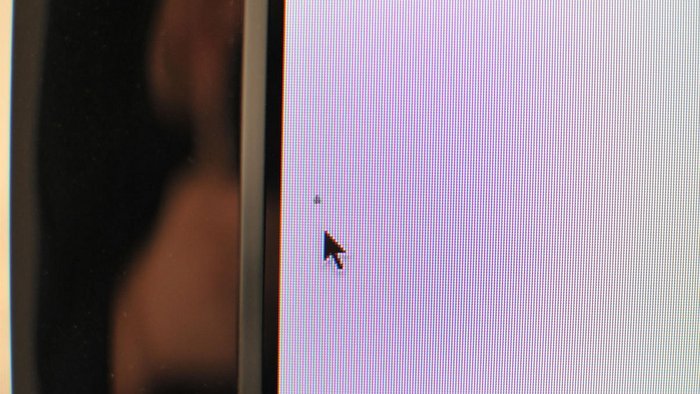
Екран — це головний інтерфейс взаємодії з будь-яким пристроєм, і навіть одна крихітна точка, що світиться не так, як треба, здатна дратувати більше, ніж подряпина на корпусі. Часто ми помічаємо ці дефекти вже після покупки, коли ейфорія від нового гаджета минає, а піксель продовжує горіти червоним або чорніти посеред важливого документа. Розуміння природи таких точок і вміння вчасно їх виявити допомагає або домогтися заміни пристрою за гарантією, або вчасно зупинити розвиток проблеми, звернувшись до майстрів.
Які бувають биті пікселі
Перш ніж хапатися за лупу, варто розібратися, з яким саме ворогом ми маємо справу, адже від типу дефекту залежить і спосіб його виявлення, і ймовірність виправлення.
Чорні
Це так звані «мертві» пікселі, субпікселі які повністю перестали реагувати на електричний сигнал. На білому або світлому тлі вони виглядають як мікроскопічні вкраплення пилу, що не здуваються, — абсолютно чорні точки. Це найважчий випадок, адже відновити такий елемент програмним шляхом майже неможливо.
Білі
Це «гарячі» точки, транзистор яких завис у відкритому стані, пропускаючи максимум світла на всіх трьох субпікселях. На темному тлі такий дефект сяє яскравою білою зіркою, особливо помітною під час перегляду кіно або в нічному режимі. Терпіти це складно, бо точка постійно притягує погляд.
Кольорові
Це «застряглі» субпікселі (stuck pixels), коли один або два колірні канали (червоний, зелений чи синій) завмирають у певному положенні. Ви бачите точку, яка постійно світиться синім, фіолетовим, червоним або салатовим кольором на будь-якому тлі, крім збігу відтінків. Саме ці пікселі найчастіше піддаються відновленню в домашніх умовах, на відміну від чорних.
Як перевірити екран на биті пікселі
Діагностика не потребує надскладного обладнання, достатньо пильного ока та правильного інструментарію — ідеальної чистоти дисплея, адже порошинка часто маскується під дефект матриці.
Онлайн-сервіси
Запустіть повноекранний тест. Сервіс почергово покаже чорний, білий, червоний, синій, зелений кольори та градієнти. Дійте так:
- на білому — шукайте темні цятки;
- на чорному — яскраві або кольорові крапки;
- на RGB-полях — субпікселі, що не передають потрібний тон.
Тестові зображення
Без інтернету — заздалегідь завантажте на флешку чи телефон монохромні картинки високої чіткості. Відкрийте файл у переглядачі, розгорніть на весь екран (прибравши панелі) та перевірте RGB, білий і чорний кольори. Можна взяти шахові сітки або візерунки — вони краще показують дефекти конкретних типів матриць.
Перевірка на смартфоні
Для смартфонів і планшетів принцип той самий, але є деталі. Окрім онлайн-тестів, використовуйте додатки на кшталт Dead Pixel Test або Screen Test — вони не лишають інтерфейсних елементів на екрані. Перевіряйте дисплей на мінімальній і максимальній яскравості: деякі приховані дефекти помітні лише при слабкому підсвічуванні. Також зніміть захисну плівку — бульбашки повітря під нею часто схожі на пошкоджені пікселі.
Як перевірити ноутбук або монітор перед покупкою
Магазинна вітрина з різнобарвними шпалерами — найгірше місце для оцінки якості матриці, тому варто домовитися з продавцем про повноцінний тест перед оплатою товару.
На що звернути увагу
В першу чергу оцінюйте рівномірність чорного поля в затемненому приміщенні (або прикривши екран долонями), шукаючи підсвічування по краях (засвіти) і білі «гарячі» точки. Далі вмикайте білий фон, щоб виявити чорні мертві ділянки або кольорові плями. Обов’язково подивіться на кути огляду: деякі дефекти проявляються лише під певним градусом нахилу. Ігноруйте великі «хмари» на чорному тлі, якщо це бюджетна IPS-матриця, — це особливість технології Glow-ефекту, а не брак. Але чіткі кольорові крапки — це гарантійний привід для відмови від екземпляра.
Зверніть увагу на такі критичні зони, які найчастіше страждають від заводського браку або транспортування:
- центр екрана та область навколо нього, адже там дефект найпомітніший у повсякденному використанні;
- кути та краї матриці, де часто концентруються групи битих субпікселів через нерівномірне прилягання шарів дисплея або тиск рамки;
- нижня частина біля шлейфу підключення, оскільки механічне пошкодження контакту іноді проявляється у вигляді вертикальних смуг або мерехтіння.
Скільки часу займає перевірка
Поверхневий огляд на основні кольори займає 3-5 хвилин. Якщо ж ви перфекціоніст і хочете просканувати 4K-матрицю з лупою, закладіть 10-15 хвилин. Поспіх тут ворог, адже око швидко втомлюється і може пропустити крихітний дефект на периферії.
Чи можна відновити битий піксель
Не поспішайте засмучуватися, якщо пристрій вже куплено, а дефект виявлено пізно. Існує ненульова ймовірність реанімації, особливо якщо йдеться про «застряглі» кольорові елементи, а не про фізично згорілі транзистори.
Програмні методи
Найбезпечніший метод, який варто спробувати першим. Утиліти на кшталт JScreenFix, UDPixel або онлайн-сервіси створюють швидке кольорове мерехтіння у невеликому вікні. Перетягніть його на проблемну точку та залиште на 20-30 хвилин (іноді до двох годин). Ідея: «розворушити» залиплий рідкий кристал імпульсами.
Коли потрібна заміна матриці
Якщо програмне «лікування» не допомогло, а дефектів багато, або вони чорні (мертві), або розташовані в центрі екрана й заважають роботі — залишається лише фізична заміна дисплейного модуля. Механічний масаж (натискання стилусом) не рекомендований для сучасних тонких матриць, оскільки є ризик зробити лише гірше, пошкодивши сусідні пікселі.
Коли звертатися до сервісного центру
Іноді самостійні експерименти можуть коштувати вам гарантії, тому важливо розуміти межу, за якою втручання майстра стає обов’язковим:
Професійна діагностика
Звертайтеся до інженерів, коли на екрані видно не точкові артефакти, а щільні кластери чи смуги у вертикальній/горизонтальній проекції — це вказує на ураження шлейфу або контролера матриці, а не пікселів. Діагностика обов’язкова й при періодичному зникненні дефекту, що сигналізує про «плаваючий» контакт. Фахівець із професійним обладнанням точно встановить причину та унеможливить критичні помилки.
Заміна матриці
Ультимативне рішення, коли обсяг дефектних пікселів перевищує допустимі норми або їхнє розташування порушує ергономіку роботи. Сучасні сервісні центри виконують заміну як оригінальними модулями, так і перевіреними аналогами. Для переважної більшості моделей ноутбуків і моніторів це регламентна операція: швидко, з гарантією на нову матрицю.
FAQ
Що вважається битим пікселем?
Йдеться про один субпіксель чи групу, що стабільно відмовляються змінювати власне положення під час демонстрації зображення. Ключовий діагностичний критерій: така крапка не реагує на зміну кадру — вона фіксована (біла, темна або забарвлена), причому це не залежить від того, який саме візуальний контент виводиться на дисплей у цей момент.
Чи є биті пікселі гарантійним випадком?
Виробники керуються стандартом ISO 13406-2 із поділом дефектів на класи. Багато брендів допускають кілька «дозволених» мертвих точок, особливо в бюджетних моделях: наприклад, 2-3 білих або 5 кольорових. Тож перед покупкою читайте політику щодо битих пікселів. Якщо ж дефектів багато або вони згруповані — вимагайте заміни.
Скільки битих пікселів допускається виробником?
Більшість масових виробників (Dell, Lenovo, Samsung тощо) для споживчих моніторів та ноутбуків дотримуються стандарту не більше 2-3 дефектних субпікселів на мільйон. У преміальних лінійках або професійних моніторах для дизайнерів часто діє політика «нульових дефектів», але й ціна там значно вища.
Розбився екран iPad: міняти скло чи весь дисплей?
Що робити, якщо iPhone не працює після падіння?
Забули пароль до телефона: як розблокувати iPhone та Android
Як правильно заряджати акумулятор: правила, які продовжать термін служби
Чому не працює NFC на Xiaomi і як це виправити
Перевірка на биті пікселі: як виявити дефект екрана?
Як почистити кавоварку від накипу?
Як почистити кавомашину: повний догляд за пристроєм
Проблеми з відеокартою на ноутбуці: ознаки несправності та способи вирішення
Дивитись всі статті