


25 Червня, 2026

Проблеми з відеокартою на ноутбуці: ознаки несправності та способи вирішення
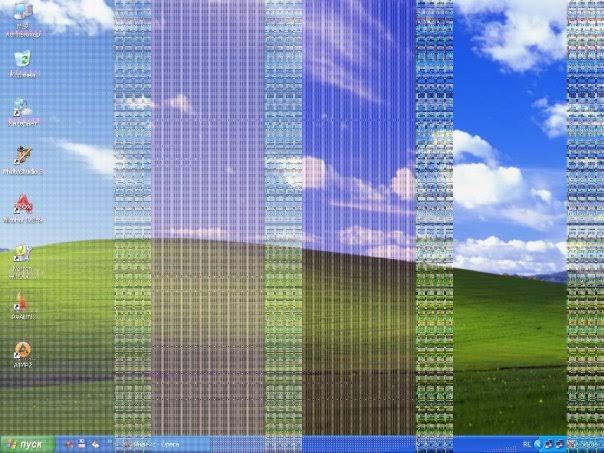
Відеопідсистема ноутбука — вузол примхливий і вкрай вразливий. Її поломка рідко виглядає як очевидна відмова обладнання: спочатку це дрібні, плаваючі збої, які легко сплутати з помилкою драйвера, дефектом матриці або звичайним перегрівом. Якщо вчасно не розібратися в симптомах, на перший погляд незначна несправність неминуче переросте в дорогий ремонт.
Як працює відеокарта в ноутбуці
На відміну від настільного ПК, де відеоадаптер виконаний окремою платою у слоті PCIe, всередині ноутбука використовуються два принципово різні підходи. Від обраної схеми залежать продуктивність, нагрівання та типові проблеми системи.
Вбудована графіка
Обчислювальні блоки розташовані безпосередньо на кристалі центрального процесора. Власної відеопам’яті вони не мають, а дані використовують із звичайної оперативної пам’яті RAM. Така схема майже не нагрівається та економить заряд батареї, однак для вимогливих ігор і рендерингу її можливостей недостатньо.
Дискретний відеочип
Окремий графічний процесор жорстко припаяний до материнської плати. Навколо нього розташовані мікросхеми швидкої пам’яті GDDR. Саме ця конструкція створює найбільше ризиків: компоненти знаходяться дуже щільно, а відведення тепла від підкладки ускладнене. Додайте до цього постійні механічні навантаження — тиск на кришку, тряску в рюкзаку, випадкові удари. Текстоліт плати мікродеформується, і з часом паяні кульки під корпусом BGA-чипа тріскаються, порушуючи контакт.
Основні ознаки несправності
Симптоми поломки графічної підсистеми досить характерні. Кожен із них вказує на певний тип пошкодження.
Артефакти
Зображення покривається кольоровими точками, «снігом», витягнутими трикутниками або розірваними текстурами поверх основної картинки. Дефект посилюється в іграх і при нагріванні чипа. Майже завжди це свідчить про проблеми з відеопам’яттю або відшарування припою під GPU.
Смуги на екрані
Вертикальні або горизонтальні лінії можуть бути чорними, білими чи кольоровими. Важливо відразу відокремити несправність матриці:
- підключіть зовнішній монітор через HDMI;
- якщо смуги зникли — проблема у шлейфі або дисплеї;
- якщо дефект залишився — проблема у відеочипі.
Чорний екран
Ноутбук запускається, кулери обертаються, індикатори світяться. Але дисплей залишається повністю темним без ознак підсвічування. Такий симптом вказує на те, що ініціалізація відеоадаптера повністю провалилася.
Перегрів
Система набирає критичні 90–95 градусів лише за кілька хвилин після запуску вимогливої програми. Нагрівання супроводжується різким падінням частоти кадрів і роботою вентилятора на максимальних обертах.
Збої драйвера
Драйвер аварійно завершує роботу з повідомленням «Відеодрайвер перестав відповідати та був відновлений». Екран на секунду гасне. Регулярні збої на чистій операційній системі — прямий сигнал про апаратну нестабільність чипа.
Чому виникають проблеми
Причини деградації графічної підсистеми майже завжди фізичні, хоча провокуються вони повсякденною експлуатацією.
Перегрів
Термопаста між кристалом і радіатором з часом висихає, перетворюється на крихкий порошок і перестає ефективно проводити тепло. Чип працює на межі температурного допуску та швидко деградує.
Пил
Пил накопичується в ребрах радіатора та на лопатях вентилятора щільним шаром. Відведення гарячого повітря блокується, і система охолодження перестає справлятися зі своїм завданням.
Зношення компонентів
Мікросхеми пам’яті та саме ядро GPU мають обмежений ресурс. Постійні цикли нагрівання до високих температур і подальшого охолодження поступово руйнують паяні з’єднання під чипом.
Заводський брак
У минулому заводський брак вражав цілі серії ноутбуків. Неякісний припій або помилки в конструкції підкладки призводили до масового виходу чипів із ладу вже протягом першого року експлуатації.
Як перевірити відеокарту
Діагностика потребує послідовного виконання перевірок. Це дозволяє локалізувати несправність без розбирання корпусу.
Тести
Використовуйте утиліти на кшталт OCCT або спеціалізовані бенчмарки, які створюють максимальне навантаження на відеопам’ять. Якщо помилки з’являються лише після прогріву чипа — це явна ознака проблем із контактами.
Моніторинг температури
Запустіть GPU-Z або HWiNFO, а потім будь-який важкий тест. Звертайте увагу на різницю між температурою ядра та гарячою точкою:
- різниця до 15 градусів — норма;
- різниця понад 20 градусів — нерівномірне прилягання радіатора до кристала.
Перевірка драйверів
Завантажтеся із зовнішнього накопичувача або повністю видаліть драйвери через Display Driver Uninstaller у безпечному режимі. Після цього встановіть стабільну версію драйвера. Якщо дефекти не зникли — проблема в апаратній частині.
Що можна зробити самостійно
До звернення в сервісний центр варто виконати кілька базових дій. Вони можуть допомогти, якщо проблема не пов’язана з незворотним пошкодженням чипа.
Для початку забезпечте нормальну вентиляцію: підніміть задню частину ноутбука над столом або використовуйте охолоджувальну підставку з активним обдувом. Перевірте схему електроживлення в налаштуваннях системи: увімкніть режим максимальної продуктивності та вимкніть енергозбереження для шини PCI Express. Якщо маєте необхідні навички, акуратно продуйте вентиляційні отвори та радіатор стисненим повітрям, попередньо вимкнувши пристрій від живлення. Також варто оновити BIOS — інколи збої драйвера спричинені некоректними таблицями живлення, які виробник виправляє в нових версіях прошивки.
Коли потрібен ремонт
Якщо візуальні спотворення проявляються постійно та не зникають після домашніх маніпуляцій, потрібна допомога спеціаліста з професійним обладнанням.
Реболінг
Повний демонтаж чипа з плати, очищення контактних майданчиків, нанесення нових кульок зі свинцево-олов’яного сплаву та повторний монтаж. Це тимчасове рішення, якщо сам кристал ще не пошкоджений.
Заміна відеочипа
Старий процесор знімається за допомогою інфрачервоного нагріву, а на його місце встановлюється донорський чип з аналогічним степінгом. Це радикальний метод ремонту, який потребує точного дотримання температурного профілю.
Ремонт системи охолодження
Проводиться тоді, коли причина несправності не в GPU, а в його обв’язці:
- заміна теплових трубок, які втратили герметичність;
- відновлення плати керування вентилятором;
- підбір термопрокладок правильної товщини для пам’яті та ланцюгів живлення.
FAQ
Чи можна замінити відеокарту в ноутбуці?
У переважній більшості випадків — ні, через BGA-монтаж. Виняток становлять старі моделі з MXM-слотом, але навіть там модулі часто несумісні через обмеження BIOS. Реальним варіантом залишається лише заміна чипа на аналогічний.
Як зрозуміти, що проблема саме у відеочипі?
Від’єднайте всю периферію, вийміть оперативну пам’ять і накопичувач. Залиште тільки материнську плату з процесором і системним динаміком. Якщо ноутбук подає звукові сигнали під час запуску — відеочип ще працює. Повна тиша при обертанні кулерів може свідчити про несправність GPU або збій у системі живлення.
Чи небезпечно продовжувати користуватися ноутбуком?
Так. Тріщини в паяних з’єднаннях під впливом струму та температурних циклів поступово збільшуються. Ігнорування артефактів і перегрівів часто закінчується коротким замиканням у ланцюгах живлення та вигорянням шарів текстоліту. Після цього ремонт може стати економічно недоцільним.
Розбився екран iPad: міняти скло чи весь дисплей?
Що робити, якщо iPhone не працює після падіння?
Забули пароль до телефона: як розблокувати iPhone та Android
Як правильно заряджати акумулятор: правила, які продовжать термін служби
Чому не працює NFC на Xiaomi і як це виправити
Перевірка на биті пікселі: як виявити дефект екрана?
Як почистити кавоварку від накипу?
Як почистити кавомашину: повний догляд за пристроєм
Проблеми з відеокартою на ноутбуці: ознаки несправності та способи вирішення
Дивитись всі статті