


30 Жовтня, 2023

Камера iPad не працює: причини та рішення

Під час використання камери iPad найчастіше з’являється помилка “Камера iPad не працює”. Усе, що вам потрібно зробити, це один раз подумати про першопричину, а потім вибрати відповідний метод. Далі ми розповімо вам про методи вирішення цієї проблеми.
Причини збою роботи камери iPad
Існує безліч причин, через які камера може перестати працювати. Однією з причин непрацездатності камери на iPad є відсутність відповіді програмного забезпечення камери. Рекомендується перевірити програмне забезпечення камери, якщо воно не працює належним чином. Щоб перевірити програмне забезпечення камери, спробуйте використовувати задню і передню камери з будь-яким іншим програмним забезпеченням, наприклад FaceTime або Skype.
- Іншими причинами можуть бути:
- Недостатній обсяг пам’яті
- Недостатньо місця для запуску додатків.
- Тому спочатку постарайтеся з’ясувати причину, а потім виберіть один із наведених способів, щоб він працював ефективно.
Методи усунення проблеми
Якщо у вас не працює фронтальна або задня камера iPad, ви можете усунути цю проблему за допомогою наведених нижче методів. Навіть якщо не працює спалах, ці методи допоможуть вам вирішити проблему.
Примусово закрийте додаток “Камера” на iPad
Щоб примусово закрити додаток “Камера”, виконайте такі прості дії.
Двічі швидко натисніть кнопку Home, яка розташована в нижній частині iPad.
З’явиться панель з усіма недавніми додатками, які ви використовували. Знайдіть додаток “Камера” і посуньте його вгору, щоб примусово закрити.
Спробуйте знову відкрити застосунок “Камера”, і якщо це не допомогло, скористайтеся іншими способами.
Скидання налаштування iPad
Жорстке скидання пристрою призведе до закриття всіх процесів на iPad, що перезавантажить усі додатки з самого початку. Тому спробуйте цей метод, оскільки він зарекомендував себе з найкращого боку.
- Натисніть кнопку ввімкнення/вимкнення, яка розташована на верхній грані iPad. Утримуйте кнопку деякий час.
- Одночасно з цим натисніть кнопку Home, розташовану в нижній частині iPad. Натисніть і утримуйте одночасно кнопку Home і кнопку ввімкнення/вимкнення.
- Утримуйте ці кнопки протягом приблизно 10 секунд. Через деякий час екран iPad стане чорним або вимкнеться, а через кілька секунд на ньому з’явиться логотип Apple.
- Через кілька секунд iPad повністю увімкнеться і з’явиться екран блокування. На ньому спробуйте відкрити камеру. Сподіваємося, що цього разу камера запрацює.
Перевірте, чи достатньо місця для зберігання фотографій
Багато користувачів зберігають багато даних, які не приносять жодної користі. Спробуйте перенести важливі дані в iCloud і видалити або очистити кошик, щоб камера могла нормально працювати. Ви можете дізнатися, як створити резервну копію даних або фотографій на iPad за допомогою різних методів, щоб звільнити місце для нормальної роботи камери.
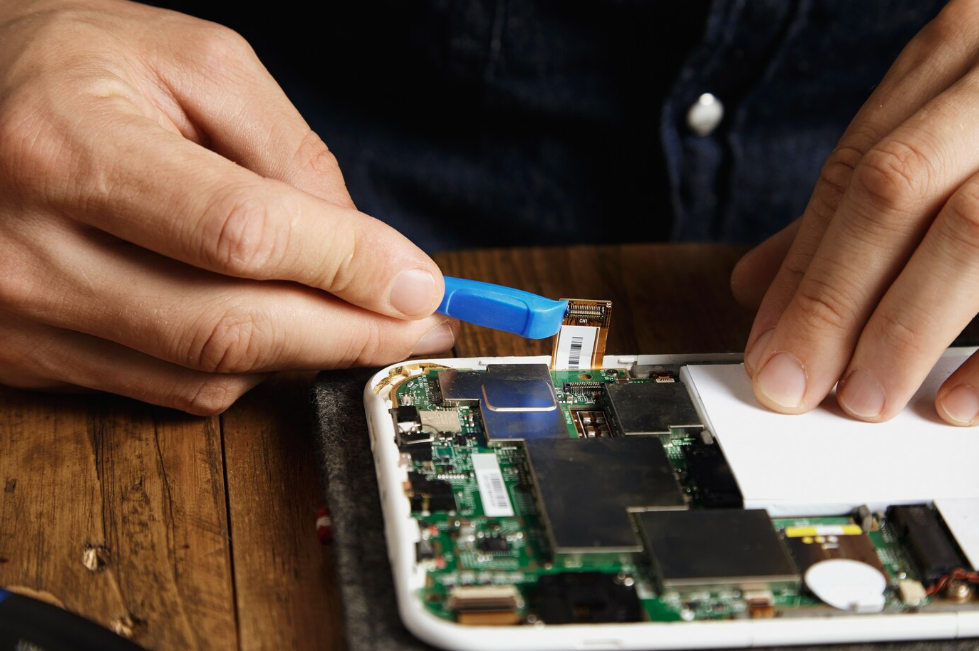
Як виправити помилки камери iPad
Оновлення до останньої версії iOS
Іноді поточна версія операційної системи не підтримує стару версію програми “Камера” або навпаки. Тому спочатку необхідно перевірити, чи не створює проблему застосунок камери.
Оновити застосунок камери можна, перейшовши в меню Налаштування > Загальні > Оновлення ПЗ. Перевірте, чи не очікується якесь оновлення для додатка “Камера”.
Оновлення iOS можна перевірити тим самим шляхом, що й оновлення камери. Тому після оновлення програми або iOS перезавантажте пристрій, щоб він міг запуститися з оновленими джерелами.
Відновлення пристрою
Відновлення iPad також є хорошим способом повернути пристрій у нормальний стан. Для цього знадобиться файл резервної копії, створений через iCloud або iTunes під час роботи пристрою.
Для відновлення пристрою можна виконати такі дії.
- Підключіть пристрій до комп’ютера Mac за допомогою кабелю.
- Відкрийте iTunes і виберіть пристрій.
- З’явиться панель пристрою, що містить усі відомості та налаштування пристрою. Виберіть пункт Відновити iPad на панелі зведених даних.
- Ще раз натисніть на кнопку Відновити, щоб підтвердити процес відновлення.
- Пристрій буде відновлено, і проблему буде вирішено.
Ми розглянули всі можливі аспекти, пов’язані з камерою iPad. Якщо камера iPad не працює через проблеми з програмним забезпеченням, то описані вище методи допоможуть вам вирішити цю проблему. Але якщо проблема пов’язана з апаратним забезпеченням, ми радимо вам звернутися до сервісного центру.
Розбився екран iPad: міняти скло чи весь дисплей?
Що робити, якщо iPhone не працює після падіння?
Забули пароль до телефона: як розблокувати iPhone та Android
Як правильно заряджати акумулятор: правила, які продовжать термін служби
Чому не працює NFC на Xiaomi і як це виправити
Перевірка на биті пікселі: як виявити дефект екрана?
Як почистити кавоварку від накипу?
Як почистити кавомашину: повний догляд за пристроєм
Проблеми з відеокартою на ноутбуці: ознаки несправності та способи вирішення
Дивитись всі статті