


30 октября, 2023

Камера iPad не работает: причины и решение

При использовании камеры iPad наиболее часто появляется ошибка «Камера iPad не работает». Все, что вам нужно сделать, это один раз подумать о первопричине, а затем выбрать соответствующий метод. Далее мы расскажем вам о методах решения этой проблемы.
Причины сбоя работы камеры iPad
Существует множество причин, по которым камера может перестать работать. Одной из причин неработоспособности камеры на iPad является отсутствие ответа программного обеспечения камеры. Рекомендуется проверить программное обеспечение камеры, если оно не работает должным образом. Чтобы проверить программное обеспечение камеры, попробуйте использовать заднюю и переднюю камеры с любым другим программным обеспечением, например FaceTime или Skype.
Другими причинами могут быть:
- Недостаточный объем памяти
- Недостаточно места для запуска приложений.
- Поэтому сначала постарайтесь выяснить причину, а затем выберите один из приведенных способов, чтобы он работал эффективно.
Методы устранения проблемы
Если у вас не работает фронтальная или задняя камера iPad, вы можете устранить эту проблему с помощью приведенных ниже методов. Даже если не работает вспышка, эти методы помогут вам решить проблему.
Принудительно закройте приложение «Камера» на iPad
Чтобы принудительно закрыть приложение «Камера», выполните следующие простые действия.
- Дважды быстро нажмите кнопку Home, которая находится в нижней части iPad.
- Появится панель со всеми недавними приложениями, которые вы использовали. Найдите приложение «Камера» и сдвиньте его вверх, чтобы принудительно закрыть.
- Попробуйте снова открыть приложение «Камера», и если это не помогло, воспользуйтесь другими способами.
Сброс настроек iPad
Жесткий сброс устройства приведет к закрытию всех процессов на iPad, что перезагрузит все приложения с самого начала. Поэтому попробуйте этот метод, так как он зарекомендовал себя с наилучшей стороны.
- Нажмите кнопку включения/выключения, которая находится на верхней грани iPad. Удерживайте кнопку некоторое время.
- Одновременно с этим нажмите кнопку Home, расположенную в нижней части iPad. Нажмите и удерживайте одновременно кнопку Home и кнопку включения/выключения.
- Удерживайте эти кнопки в течение примерно 10 секунд. Через некоторое время экран iPad станет черным или выключится, а через несколько секунд на нем появится логотип Apple.
- Через несколько секунд iPad полностью включится и появится экран блокировки. На нем попробуйте открыть камеру. Надеемся, что на этот раз камера заработает.
Проверьте, достаточно ли места для хранения фотографий
Многие пользователи хранят много данных, которые не приносят никакой пользы. Попробуйте перенести важные данные в iCloud и удалить или очистить корзину, чтобы камера могла нормально работать. Вы можете узнать, как создать резервную копию данных или фотографий на iPad с помощью различных методов, чтобы освободить место для нормальной работы камеры.
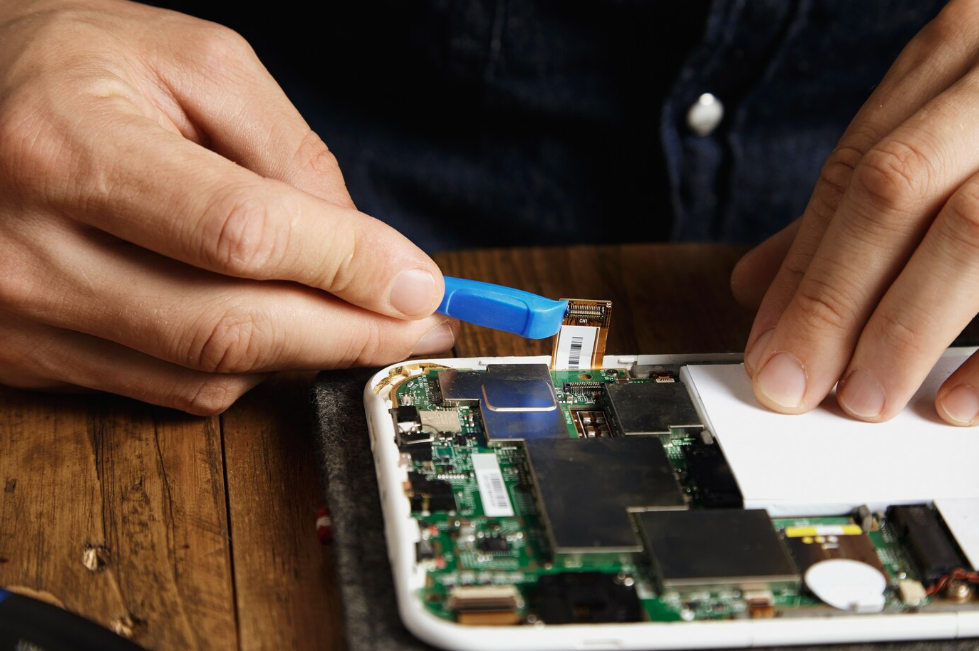
Как исправить ошибки камеры iPad
Обновление до последней версии iOS
Иногда текущая версия операционной системы не поддерживает старую версию приложения «Камера» или наоборот. Поэтому сначала необходимо проверить, не создает ли проблему приложение камеры.
Обновить приложение камеры можно, перейдя в меню Настройки > Общие > Обновление ПО. Проверьте, не ожидается ли какое-либо обновление для приложения «Камера».
Обновление iOS можно проверить по тому же пути, что и обновление камеры. Поэтому после обновления приложения или iOS перезагрузите устройство, чтобы оно могло запуститься с обновленными источниками.
Восстановление устройства
Восстановление iPad также является хорошим способом вернуть устройство в нормальное состояние. Для этого потребуется файл резервной копии, созданный через iCloud или iTunes во время работы устройства.
Для восстановления устройства можно выполнить следующие действия.
- Подключите устройство к компьютеру Mac с помощью кабеля.
- Откройте iTunes и выберите устройство.
- Появится панель устройства, содержащая все сведения и настройки устройства. Выберите пункт Восстановить iPad на панели сводных данных.
- Еще раз нажмите на кнопку Восстановить, чтобы подтвердить процесс восстановления.
- Устройство будет восстановлено, и проблема будет решена.
Мы рассмотрели все возможные аспекты, связанные с камерой iPad. Если камера iPad не работает из-за проблем с программным обеспечением, то описанные выше методы помогут вам решить эту проблему. Но если проблема связана с аппаратным обеспечением, мы советуем вам обратиться в сервисный центр.

Разбился экран iPad: менять стекло или весь дисплей?
Что делать, если iPhone не работает после падения?
Забыли пароль от телефона: как разблокировать iPhone и Android
Как правильно заряжать аккумулятор: правила, которые продлят срок службы
Почему не работает NFC на Xiaomi и как это исправить
Проверка на битые пиксели: как выявить дефект экрана?
Как почистить кофеварку от накипи: пошаговая инструкция и полезные советы
Как почистить кофемашину: полный уход за устройством
Полосы на экране MacBook: причины появления и способы устранения
Смотреть все статьи