


25 июня, 2026

Проблемы с видеокартой на ноутбуке: признаки неисправности и способы решения
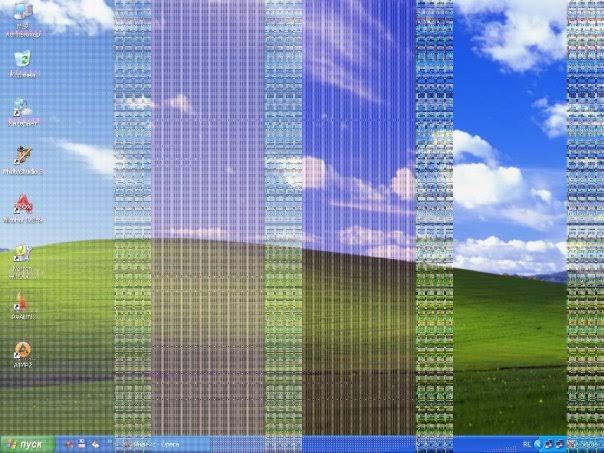
Видеоподсистема ноутбука — узел капризный и крайне уязвимый. Ее поломка редко выглядит как очевидный отказ железа: поначалу это мелкие, плавающие сбои, которые легко спутать с глюком драйвера, дефектом матрицы или банальным перегревом. Если вовремя не разобраться в симптомах, пустяковая на первый взгляд неполадка неизбежно перерастет в дорогостоящий ремонт.
Как работает видеокарта в ноутбуке
В отличие от настольного ПК, где видеоадаптер выполнен отдельной платой в слоте PCIe, внутри тесного лептопа применены два принципиально разных подхода. От выбранной схемы зависят производительность, нагрев и типичные болячки системы.
Встроенная графика
Вычислительные блоки находятся прямо на кристалле центрального процессора. Собственной видеопамяти у них нет, данные подгружаются из обычной оперативной RAM. Такая схема почти не греется и бережет батарею, однако для тяжелых игр и рендеринга она слишком слаба.
Дискретный видеочип
Отдельный графический процессор наглухо припаян к материнской плате. Вокруг него по кругу размещены микросхемы быстрой памяти GDDR. Именно эта конструкция и создает больше всего рисков: компоненты посажены очень плотно, отток тепла от подложки затруднен. Добавьте к этому постоянные механические нагрузки — давление на крышку, тряску в рюкзаке, случайные удары. Текстолит платы микродеформируется, и со временем паяные шарики под корпусом BGA-чипа трескаются, нарушая контакт.
Основные признаки неисправности
Симптомы поломки графической подсистемы довольно характерны. Каждый из них указывает на конкретный тип повреждения.
Артефакты
Изображение портится россыпью цветных точек, «снегом», вытянутыми треугольниками или рваными текстурами поверх основной картинки. Дефект усиливается в играх и при нагреве чипа. Почти всегда это говорит о проблемах с памятью либо об отслоении шаров припоя под GPU.
Полосы на экране
Вертикальные или горизонтальные линии могут быть черными, белыми либо цветными. Важно сразу отделить поломку матрицы:
- подключаем внешний монитор через HDMI;
- если полосы пропали — виноват шлейф или дисплей;
- если дефект остался — проблема в видеочипе.
Черный экран
Ноутбук запускается, кулеры крутятся, индикаторы горят. Но дисплей остается полностью темным без намека на подсветку. Симптом указывает на то, что инициализация видеоадаптера провалилась полностью.
Перегрев
Система набирает критические 90-95 градусов за пару минут после старта требовательной программы. Нагрев сопровождается резким падением кадровой частоты и воем вентилятора на максимальных оборотах.
Вылеты драйвера
Драйвер аварийно завершает работу с сообщением «Видеодрайвер перестал отвечать и был восстановлен». Экран на секунду гаснет. Регулярные сбои на чистой ОС — прямой сигнал об аппаратной нестабильности чипа.
Почему возникают проблемы
Причины деградации графики почти всегда физические, хотя провоцируются они повседневной эксплуатацией.
Перегрев
Термопаста между кристаллом и подошвой радиатора со временем высыхает, превращается в крошащийся порошок и перестает проводить тепло. Чип работает на пределе температурного допуска и быстро деградирует.
Пыль
Пылевая взвесь забивается в ребра радиатора и лопасти вентилятора плотным войлочным слоем. Выдув горячего воздуха блокируется полностью, система охлаждения перестает справляться со своей задачей.
Износ компонентов
Микросхемы памяти и само ядро GPU имеют ограниченный ресурс. Бесконечные циклы нагрева до предельных температур и резкого остывания разрушают структуру паяных соединений под чипом.
Заводской брак
В прошлом брак поражал целые серии ноутбуков. Некачественный припой или ошибки проектирования подложки приводили к массовому выходу чипов из строя в течение первого года.
Как проверить видеокарту
Диагностика требует пошагового выполнения проверок. Это позволяет локализовать неисправность без разборки корпуса.
Тесты
Используйте утилиты вроде OCCT или специальные бенчмарки, дающие предельную нагрузку на шину памяти. Если ошибки выскакивают только на прогретом чипе — это верный маркер проблем с контактами.
Мониторинг температуры
Запустите GPU-Z или HWiNFO и следом любой тяжелый тест. Смотрите на дельту между температурой ядра и горячей точки:
- разница до 15 градусов — норма;
- разница выше 20 градусов — неравномерное прилегание радиатора к кристаллу.
Проверка драйверов
Загрузитесь с внешнего накопителя или полностью удалите драйверы через Display Driver Uninstaller в безопасном режиме. Установите заведомо стабильную версию. Если дефекты никуда не делись — виновато железо.
Что можно сделать самостоятельно
До визита в сервисный центр стоит выполнить несколько базовых операций. Они способны устранить проблему, если та не связана с необратимым разрушением чипа.
Для начала обеспечьте нормальную вентиляцию: приподнимите заднюю кромку над столом или купите охлаждающую подставку с активным обдувом. Проверьте схему электропитания в настройках системы: выставите режим максимальной производительности и отключите энергосбережение для шины PCI Express. При наличии навыков аккуратно продуйте радиаторные решетки баллончиком со сжатым воздухом, предварительно обесточив устройство. Наконец, обновите BIOS — иногда вылеты драйвера вызваны некорректной таблицей питающих напряжений, которую производитель исправляет в новых прошивках.
Когда требуется ремонт
Если визуальные искажения проявляются стабильно и не уходят после домашних манипуляций, нужен профессионал с инфракрасной паяльной станцией.
Реболлинг
Полный демонтаж чипа с платы, очистка контактных пятаков, накатка новых шариков из свинцово-оловянного сплава и обратный монтаж. Это временное решение, если сам кристалл еще не поврежден.
Замена видеочипа
Старый процессор снимается инфракрасным нагревом, на его место ставится донорский чип с идентичным степпингом. Радикальный метод, требующий точного соблюдения термопрофиля.
Ремонт системы охлаждения
Проводится, когда причина не в GPU, а в его обвязке:
- замена теплотрубок, потерявших герметичность;
- восстановление управляющей платы вентилятора;
- подбор термопрокладок точной толщины для памяти и цепей питания.
FAQ
Можно ли заменить видеокарту в ноутбуке?
В абсолютном большинстве случаев — нет, из-за BGA-монтажа. Исключение — старые модели с MXM-слотом, но и там модули часто несовместимы из-за привязки BIOS. Единственный реальный апгрейд — замена чипа на идентичный.
Как понять, что проблема именно в видеочипе?
Отсоедините всю периферию, извлеките оперативную память и накопитель. Оставьте только материнскую плату с процессором и спикер. Если ноутбук пищит при запуске — видеочип жив. Полная тишина при вращении кулеров указывает на мертвый GPU либо сбой в хабе питания.
Опасно ли продолжать пользоваться ноутбуком?
Да. Трещины в паяных соединениях под воздействием тока и термоциклирования расширяются. Игнорирование артефактов и перегревов часто заканчивается коротким замыканием в цепях питания и выгоранием слоев текстолита. После такого восстановление становится нецелесообразным.

Разбился экран iPad: менять стекло или весь дисплей?
Что делать, если iPhone не работает после падения?
Забыли пароль от телефона: как разблокировать iPhone и Android
Как правильно заряжать аккумулятор: правила, которые продлят срок службы
Почему не работает NFC на Xiaomi и как это исправить
Проверка на битые пиксели: как выявить дефект экрана?
Как почистить кофеварку от накипи: пошаговая инструкция и полезные советы
Как почистить кофемашину: полный уход за устройством
Полосы на экране MacBook: причины появления и способы устранения
Смотреть все статьи