


3 Жовтня, 2023

Як підготувати iPhone до продажу: Найкращі поради
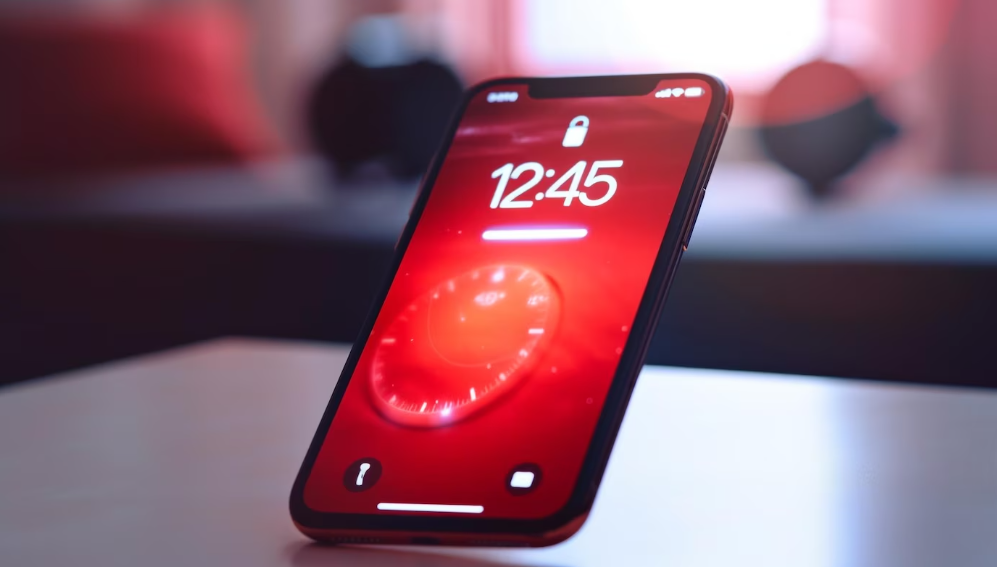
Якщо ви вирішили оновитися до останньої моделі iPhone або перейти на іншу марку, продаж вашого iPhone – чудовий спосіб повернути частину вкладених коштів. Однак перш ніж виставити iPhone на продаж, необхідно зробити кілька важливих кроків, щоб отримати найкращу ціну і захистити свої персональні дані. У цьому посібнику ми розповімо про те, як підготувати iPhone до продажу: від видалення даних до представлення пристрою в найкращому вигляді.
Резервне копіювання даних
 Першим кроком у підготовці iPhone до продажу є створення резервної копії всіх даних. Це дасть змогу уникнути втрати важливих фотографій, повідомлень і документів під час видалення даних із пристрою. Ось як це зробити:
Використання резервного копіювання iCloud
- Підключіться до Wi-Fi: Переконайтеся, що ваш iPhone підключений до мережі Wi-Fi.
- Перейдіть у “Налаштування”: Відкрийте додаток “Налаштування” на iPhone.
- Натисніть пункт “Ваше ім’я”: У верхній частині екрана “Налаштування” натисніть на свій Apple ID/ім’я.
- Виберіть iCloud: Прокрутіть вниз і натисніть “iCloud”.
- Натисніть пункт “Резервне копіювання iCloud”: Переконайтеся, що ця опція увімкнена.
- Створити резервну копію зараз: Натисніть “Back Up Now”, щоб почати процес резервного копіювання.
Використання iTunes або Finder
- Підключіться до комп’ютера: Підключіть iPhone до комп’ютера за допомогою USB-кабелю.
- Відкрийте iTunes (macOS Catalina і більш ранні версії) або Finder (macOS Big Sur і більш пізні версії): Ваш пристрій має з’явитися в додатку.
- Виберіть “Резервне копіювання зараз”: Натисніть “Back Up Now”, щоб запустити процес резервного копіювання.
Вихід з iCloud і вимкнення функції Find My iPhone
Перед продажем iPhone дуже важливо вийти з iCloud і відключити функцію Find My iPhone, щоб новий власник міг користуватися пристроєм без проблем. Ось як це зробити:
- Перейдіть у розділ “Налаштування”: Відкрийте додаток “Налаштування”.
- Натисніть пункт “Ваше ім’я”: У верхній частині екрана “Налаштування” натисніть на свій Apple ID/ім’я.
- Прокрутіть униз: Прокрутіть униз і натисніть “Вийти”.
- Введіть пароль: Можливо, буде потрібно ввести пароль від Apple ID.
- Вимкнути функцію “Знайти iPhone”: Якщо з’явиться запит, вимкніть функцію Find My iPhone, ввівши пароль Apple ID.
Видалити весь вміст і налаштування
Для захисту конфіденційності необхідно стерти весь вміст і налаштування iPhone. Це дасть змогу повернути пристрій до заводських налаштувань. Ось як це зробити:
- Перейдіть у розділ “Налаштування”: Відкрийте додаток “Налаштування”.
- Виберіть пункт “Основні”: Прокрутіть униз і виберіть пункт “Перенесення або скидання iPhone”.
- Прокрутіть вниз: Прокрутіть вниз і натисніть “Скинути”.
- Стерти весь вміст і налаштування: Виберіть “Скинути всі налаштування”.
- Введіть пароль: При появі запиту введіть код доступу до пристрою.
- Підтвердження стирання: Натисніть “Скинути iPhone” для підтвердження.
Чищення та огляд iPhone
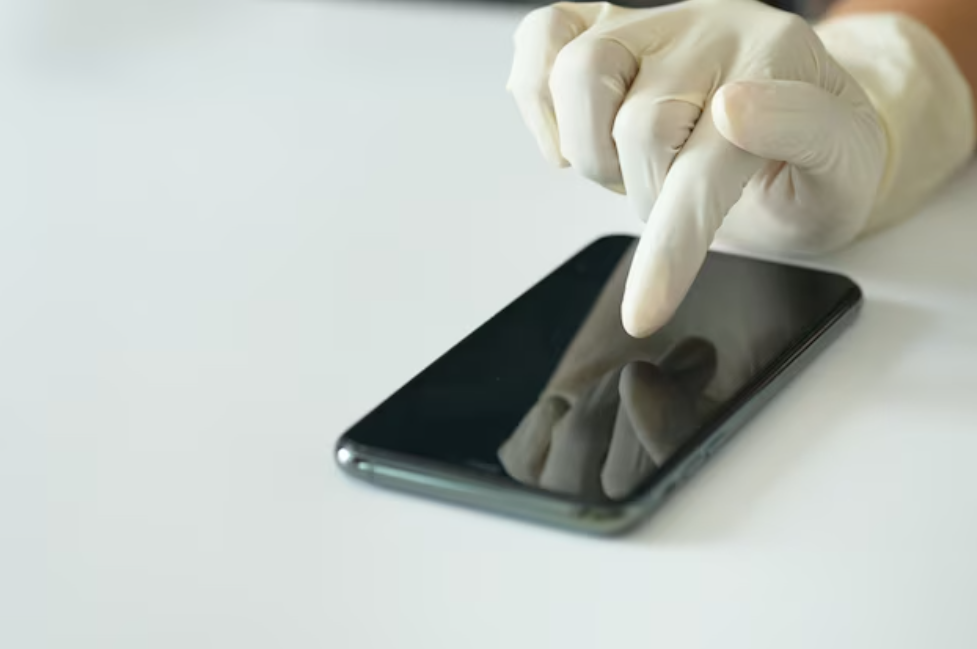 Чистий і доглянутий iPhone більш привабливий для потенційних покупців. Перед тим як виставити пристрій на продаж, виконайте такі дії:
Очистіть зовнішню поверхню:
- Використовуйте тканину з мікрофібри: Протріть екран і корпус серветкою з мікрофібри, щоб видалити плями і відбитки пальців.
- Видаліть пил: Використовуйте невеликий пензлик або стиснене повітря для очищення отворів і щілин.
- Огляньте пристрій на предмет пошкоджень:
- Перевірте екран: Огляньте екран на предмет тріщин і подряпин.
- Огляньте корпус: Огляньте корпус на предмет вм’ятин і подряпин.
- Перевірте роботу кнопок і портів: Переконайтеся, що всі кнопки та порти перебувають у робочому стані.
Зберіть аксесуари та оригінальну упаковку
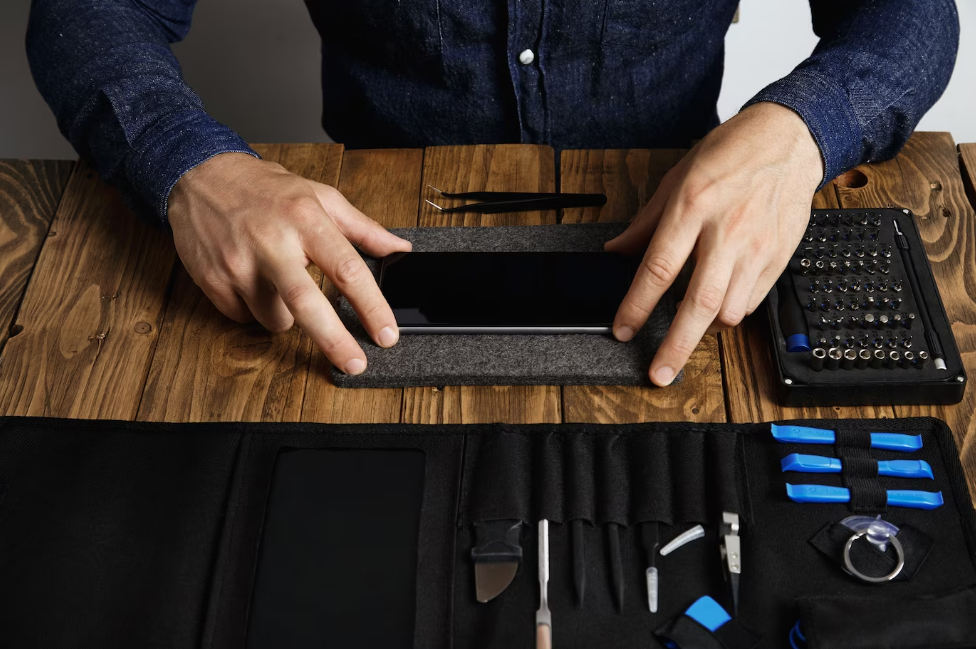 Щоб максимально збільшити вартість iPhone, під час продажу включіть у комплект поставки всі аксесуари та оригінальну упаковку. Це збільшує цінність пристрою, яку сприймають покупці, і може допомогти вам отримати вищу ціну.
- Включіть аксесуари: Зберіть такі предмети, як кабелі для зарядки, адаптери живлення, навушники та інструменти для вилучення SIM-карти.
- Збережіть оригінальну коробку: Якщо у вас збереглася оригінальна упаковка, включіть її в продаж iPhone.
Виставити iPhone на продаж
Коли iPhone підготовлено, саме час виставити його на продаж. Для цього можна використовувати різні платформи, наприклад, онлайн-ринки, соціальні мережі або програми trade-in, пропоновані роздрібними продавцями.
- Надайте детальну інформацію: Створіть повне оголошення з докладним описом моделі, стану, об’єму пам’яті та аксесуарів, що входять до комплекту.
- Встановіть справедливу ціну: Вивчіть ринок, щоб визначити конкурентоспроможну і справедливу ціну продажу.
- Використовуйте високоякісні фотографії: Робіть чіткі фотографії iPhone з різних ракурсів, щоб продемонструвати його стан.
- Безпечні зустрічі: Якщо ви зустрічаєтеся з покупцем особисто, робіть це в громадському місці та використовуйте безпечний спосіб оплати.
Протріть iPhone ще раз
 Після того як ви знайшли покупця і завершили угоду, необхідно ще раз протерти iPhone, щоб переконатися, що дані повністю видалені.
- Перейдіть у розділ “Налаштування”: Відкрийте додаток “Налаштування”.
- Виберіть пункт “Основні”: Прокрутіть вниз і виберіть пункт “Перенесення або скидання iPhone”.
- Прокрутіть вниз: Прокрутіть вниз і натисніть “Скинути”.
- Стерти весь вміст і налаштування: Виберіть “Скинути всі налаштування”.
- Введіть пароль: При появі запиту введіть код доступу до пристрою.
- Підтвердження стирання: Натисніть “Скинути iPhone” для підтвердження.
Виконавши ці дії, ви зможете з упевненістю підготувати iPhone до продажу, захистити свої дані і максимально збільшити його вартість під час перепродажу. Незалежно від того, оновлюєте ви свій iPhone чи просто розлучаєтеся з ним, важливо забезпечити його плавний і безпечний перехід до нового власника. Вдалого продажу!
Розбився екран iPad: міняти скло чи весь дисплей?
Що робити, якщо iPhone не працює після падіння?
Забули пароль до телефона: як розблокувати iPhone та Android
Як правильно заряджати акумулятор: правила, які продовжать термін служби
Чому не працює NFC на Xiaomi і як це виправити
Перевірка на биті пікселі: як виявити дефект екрана?
Як почистити кавоварку від накипу?
Як почистити кавомашину: повний догляд за пристроєм
Проблеми з відеокартою на ноутбуці: ознаки несправності та способи вирішення
Дивитись всі статті