


25 июня, 2026

Резервное копирование данных: как настроить и для чего используют
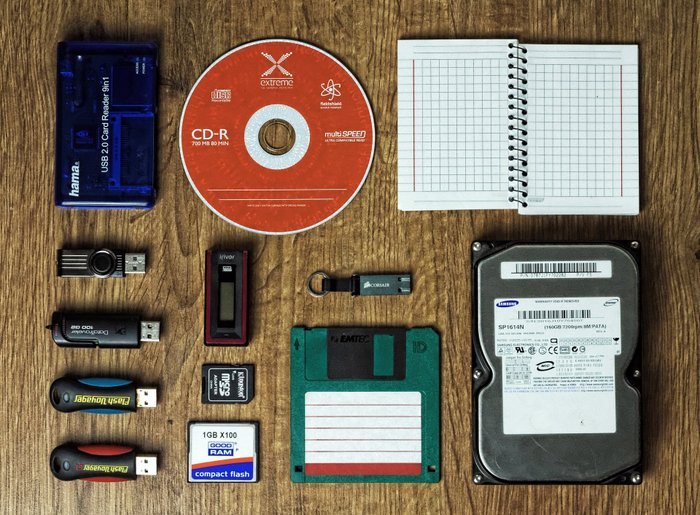
Обычно мы вспоминаем про резервные копии, только когда уже поздно: диск сломался или нужный отчет случайно удалили. А ведь делать бэкап — это такая же простая привычка, как чистить зубы или ставить антивирус.
Выделите полчаса, настройте автоматическое копирование — и вопрос с безопасностью данных решится сам собой. Вам больше не придется вздрагивать от каждого странного шороха в компьютере, а сэкономленные нервы и время точно скажут вам спасибо.
Что такое резервное копирование
Резервное копирование — это дублирование файлов на отдельный носитель. Если компьютер сломается или поймает вирус, вы легко вернете все назад.
Программа бэкапа просто переносит нужные папки в безопасное место.
Современный софт копирует только изменившиеся части файлов, экономя время и память на диске.
Достаточно один раз настроить этот процесс, чтобы не паниковать из-за поломок и не тратить часы на восстановление данных.
Какие данные необходимо сохранять
Ценность информации определяют не гигабайты, а усилия, которые потребуются для ее воссоздания. Системные компоненты переустанавливаются за час, а потеря личного архива часто невосполнима. Обязательному резервированию подлежат четыре категории.
- Документы. Текстовые файлы, отсканированные договоры и бухгалтерские выгрузки занимают мало места, но их пропажа парализует работу и влечет правовые риски.
- Фото. Семейные снимки и любительские кадры — это уникальный контент без возможности повторной загрузки из сети.
- Видео. Хроника событий и смонтированные ролики требуют значительного дискового пространства, однако их сентиментальная или коммерческая стоимость оправдывает затраты.
- Рабочие проекты. Исходники графических редакторов, инженерные чертежи и клиентские базы данных, потеря которых напрямую конвертируется в финансовые убытки.
Виды резервного копирования
Выбор метода хранения определяет компромисс между скоростью доступа к копии и ее защищенностью от физического уничтожения. На практике применяют три схемы.
Локальное
Файлы можно сохранять на внешний диск, обычную флешку или сетевой сервер. Это быстро и удобно. Но есть один минус, о котором лучше знать заранее: если с самим устройством что-то случится — украдут, зальют водой, или оно сгорит при пожаре — все данные пропадут вместе с железом, и ничего уже не вернешь.
Облачное
Информация передается в дата-центры через зашифрованное интернет-соединение. Географическая удаленность серверов защищает от локальных катастроф, однако тариф и ширина канала могут ограничивать процесс.
Гибридное
Сочетает локальный накопитель для ежедневной работы и облачное хранилище для особо ценных сведений. Такая архитектура дает надежность без потери скорости восстановления.
Как настроить резервное копирование на ноутбуке и ПК
В современных системах все уже встроено, ничего отдельно скачивать не нужно.
На Windows: откройте «Параметры», найдите раздел «Архивация» (раньше он прятался в «Обновлении и безопасности»). Система сама подскажет, какой внешний диск подключить, и покажет стандартный набор папок. Лучше сразу добавить туда свои рабочие папки, а временные файлы убрать — чтобы копия не раздувалась.
На Mac: за это отвечает Time Machine. Подключаете внешний диск — программа сама предлагает использовать его для бэкапов. Дальше она тихонечко делает снимки ваших файлов каждый час. Благодаря этому можно вернуть и случайно удаленную папку, и старую версию документа, который вы пересохранили. Если нужен полный контроль, есть программы, которые делают точную загрузочную копию всего диска — на случай, если система вообще перестанет запускаться.
Как настроить резервное копирование смартфона
Мобильный телефон накапливает огромный объем данных, а риск его утери или поломки значительно выше, чем у стационарной техники. На iPhone весь процесс управляется через Apple ID. В настройках учетной записи нужно активировать переключатели «Резервная копия в iCloud» и «Фото iCloud». Аппарат самостоятельно начнет загружать контент ночью на зарядке.
Для Android используется встроенная синхронизация с учетной записью Google. В разделе «Восстановление и сброс» включается автозагрузка данных приложений и мультимедиа. Следует учитывать, что чаты в мессенджерах требуют ручной активации сохранения истории внутри настроек каждой конкретной программы.
Типичные ошибки пользователей
Даже при регулярном создании копий часто встречаются просчеты, которые сводят пользу бэкапа к нулю. Вот самые частые из них.
- Единый физический том. Когда копия лежит на соседнем разделе того же жесткого диска, его поломка уничтожает и оригинал, и резервную версию.
- Слишком длинный интервал. Бэкап раз в несколько месяцев обесценивается. Данные устаревают, и зазор между копией и реальным состоянием папок становится критичным.
- Отказ от тестовой проверки. Архив может повредиться незаметно. Без периодического пробного открытия файлов есть риск узнать о проблеме только в момент аварии.
- Пропуск служебных данных. Пользователи копируют только документы и медиафайлы, забывая о сохраненных паролях, шаблонах программ и закладках браузера.
Когда обращаться в сервисный центр
Некоторые задачи выходят за границы бытовой эксплуатации. В таких ситуациях самостоятельные действия могут усугубить повреждение носителя и сделать информацию недоступной навсегда.
Перенос данных
Замена штатного диска на твердотельный накопитель требует корректной миграции не только видимых папок, но и скрытых системных разделов с загрузчиком и заводскими настройками.
Восстановление информации
При любых механических звуках из корпуса HDD или после случайного форматирования носитель сразу отключают и передают в лабораторию. Там вскрытие гермозоны проводят в обеспыленной среде с применением донорских компонентов.
Настройка автоматического бэкапа
Инфраструктура компаний нуждается в построении RAID-массивов и серверов с мгновенным перехватом нагрузки. Проектирование таких схем без инженерной экспертизы чревато отказом в самый неподходящий момент.
FAQ
Как часто делать резервные копии?
Временной промежуток задается динамикой изменений. Бухгалтерские базы требуют ежедневного или даже почасового сохранения. Домашний мультимедийный архив достаточно пополнять раз в неделю либо сразу после массового импорта файлов.
Где лучше хранить резервные копии?
Наиболее безопасной считается связка локального и облачного размещения. Сетевой накопитель дает скорость и независимость от интернета, а удаленный сервер защищает от полного физического уничтожения техники в помещении.
Можно ли восстановить данные после удаления?
В большинстве случаев да, если устройство не использовалось после инцидента. Очистка корзины лишь помечает секторы как свободные, физически информация остается до момента ее перезаписи новыми файлами.

Разбился экран iPad: менять стекло или весь дисплей?
Что делать, если iPhone не работает после падения?
Забыли пароль от телефона: как разблокировать iPhone и Android
Как правильно заряжать аккумулятор: правила, которые продлят срок службы
Почему не работает NFC на Xiaomi и как это исправить
Проверка на битые пиксели: как выявить дефект экрана?
Как почистить кофеварку от накипи: пошаговая инструкция и полезные советы
Как почистить кофемашину: полный уход за устройством
Полосы на экране MacBook: причины появления и способы устранения
Смотреть все статьи