


20 ноября, 2025

Что делать, если в разъем для зарядки попала вода
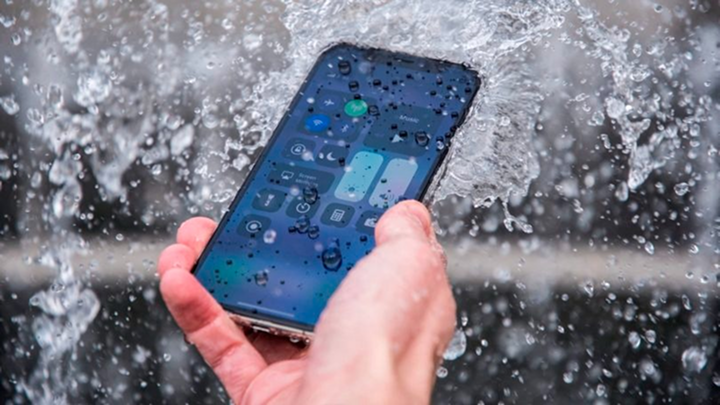
Большинство современных смартфонов и ноутбуков выглядят довольно надежно, но вода по-прежнему остается главной проблемой владельцев. И попадает она внутрь не только при падении телефона в раковину. На практике все куда банальнее, ведь влага может проникнуть через дождь, влажные руки, мокрый стол, случайно пролитая вода возле зарядки или наушников. В такие моменты техника начинает вести себя странно, звук становится глухим, динамик хрипит, устройство не заряжается или выдает предупреждение о влаге в разъеме.
И тут возникает естественный вопрос, что делать первым делом, а чего категорически нельзя? Насколько опасно, если вода попала в динамик, и что предпринимать, если намок разъем зарядки? Предлагаем вашему вниманию пошаговую инструкцию простым языком, которая поможет решить проблему без лишней паники.
Что делать, если в динамик попала вода
Самая частая ситуация, когда после купания, дождя или уборки смартфон начинает звучать так, будто его закрыли в банку. Это случается даже с влагозащищенными моделями, ведь они защищены от проникновения воды внутрь корпуса, но сетка динамика может задерживать влагу, и звук искажается.
Первое правило состоит в том, что ни в коем случае не стоит трясти устройство слишком сильно. Это может загнать воду глубже. Лучше аккуратно протереть корпус сухой салфеткой и оставить смартфон в нормальном положении, то есть динамиками вниз, чтобы вода могла свободно выходить.
Многие производители внедрили специальные режимы «выдува» воды из динамиков. Если ваш смартфон поддерживает такую функцию, воспользуйтесь ей. Часто она есть в меню обслуживания, настройках звука или приложениях-утилитах производителя. Если нет, можно включить громкую музыку или специальный звуковой тон, который помогает вытолкнуть воду вибрацией мембраны. Обязательно стоит дать устройству время. Вода в динамике является не самым приятным явлением, но в большинстве случаев это не критично.
Как понять, что динамик высох?
Есть несколько простых признаков, по которым можно определить, что чистка динамика от воды прошла успешно и влага испарилась:
- звук снова стал чистым и громким;
- исчезли хрипы, бульканье и вибрации при воспроизведении;
- смартфон перестал выдавать уведомления о влаге (если модель их поддерживает);
- при прослушивании низких частот нет «глухих» провалов.
Если звук остался искаженным спустя 24–48 часов, стоит проверить сетку динамика, ведь иногда грязь смешивается с водой и создает пленку, которая мешает выходу воздуха. В таком случае может помочь только аккуратная профессиональная чистка, чтобы не повредить мембрану.
Что делать, если в разъем для зарядки попала вода?
Ситуация тут действительно деликатная, ведь вода в порте питания является уже не просто неприятностью, а потенциальной причиной короткого замыкания. Поэтому первое и самое важное правило состоит в том, что не стоит подключать устройство к зарядке, пока разъем полностью не высохнет. Даже если «очень нужно», лучше подождать лишние пару часов, чем потом менять половину платы.
Если вода попала внутрь, действовать стоит спокойно и без резких движений:
- Отключите устройство от зарядки, если оно подключено. Иногда мокрый разъем замечают уже во время зарядки. В таком случае просто аккуратно выньте кабель, не пытаясь «проверить», работает ли ток, ведь все-таки ваша безопасность важнее.
- Аккуратно протрите корпус и область разъема. Используйте мягкую ткань или салфетку без ворса. Важно убрать капли снаружи, чтобы они не затекали глубже. Не стоит использовать спирт или агрессивные жидкости, так как они могут оставить следы или повредить защитное покрытие.
- Поставьте смартфон вертикально разъемом вниз. Так вода сможет естественным образом выйти наружу. Иногда помогает легкое покачивание устройства, но без встряхивания, так как чрезмерная тряска может, наоборот, «загнать» влагу глубже.
Большинство современных устройств умеют определять наличие влаги в порте и автоматически блокируют зарядку. Если ваша модель сообщает, что разъем мокрый, это нормально и говорит о том, что защита работает. Главное не пытаться обойти предупреждение, перезагружать устройство ради «чуда» или вставлять кабель с силой.
Можно аккуратно продуть разъем, но только холодным воздухом. Легкое продувание помогает вывести мелкие капли и остаточную влагу. Но фен, обогреватель, горячий воздух из строительного фена находятся под запретом. Высокая температура способна расплавить пластиковые элементы, деформировать контакты и вызвать коррозию на плате.
Если спустя несколько часов предупреждение не исчезает, разъем продолжает выдавать ошибку или внутри осталась влага, лучше показать устройство специалисту. Иногда жидкость затекает глубже, чем кажется, и требует профессиональной сушки.
Как понять, что разъем высох?
Разъем можно считать безопасным для использования, если выполняются следующие условия:
- устройство перестало показывать уведомление о влажности;
- контакты визуально сухие, без следов конденсата;
- при подключении кабеля зарядка начинается без перебоев и не прерывается;
- смартфон не нагревается в месте разъема.
Обычно влагозащитные смартфоны высыхают за 1–3 часа, обычным может потребоваться до суток. Если спустя 24 часа устройство все еще пишет, что разъем мокрый, внутри могла остаться не вода, а солевой налет (например, после морской воды). В таком случае помогает только аккуратная профессиональная обработка.
Что категорически нельзя делать?
Когда устройство намокает, первое желание состоит в том, чтоб срочно что-то предпринять, например, встряхнуть, прогреть, «продуть», попробовать включить зарядку и убедиться, что все работает. Но именно такие быстрые действия чаще всего приводят к повреждениям. Поэтому предлагаем вашему вниманию подробный список того, что строго запрещено делать, даже если кажется, что «ничего страшного не произойдет».
- Не включайте зарядку до полного высыхания разъема. Даже если кажется, что внутри уже почти сухо, микроскопическая капля между контактами может вызвать короткое замыкание. Контроллер питания является одной из самых дорогих деталей, и именно он выходит из строя первым.
- Не дуйте горячим воздухом (фен, обогреватель, духовка). Высокая температура сушит внешний слой, а внутри влага наоборот запирается. Кроме того, горячий воздух легко перегревает микросхемы и размягчает клей, которым фиксируются шлейфы и модуль динамика.
- Не трясите смартфон энергично. Встряхивания не ускоряют процесс сушки. Все совсем наоборот, ведь вода может попадать глубже, под защитные экраны или в область аккумулятора. После этого просушить устройство становится намного сложнее.
- Не используйте зубочистки, ватные палочки, иглы и другие подручные предметы. Они оставляют ворс, который потом намокает и мешает контактам, а твердые предметы легко царапают или сгибают пины разъема. Такой ремонт почти всегда заканчивается заменой разъема.
- Не кладите устройство в рис. Популярный «лайфхак» работает только в интернете. Рис не вытягивает влагу, а лишь собирает пыль. Влага остается внутри, а мелкая рисовая крошка иногда забивает разъем или сетку динамика, усугубляя проблему.
Эти правила кажутся очевидными, но именно в момент паники о них забывают в первую очередь. Аккуратность здесь важнее скорости, ведь чем меньше вмешательств, тем выше шанс, что устройство восстановится без последствий.
Когда необходима помощь мастера по ремонту?
Есть ситуации, когда самостоятельные действия уже не помогут или даже опасны. Обращение в сервисный центр обязательно:
- если после высыхания зарядка идет рывками или разъем сильно греется;
- если хрипы в динамике не исчезли после 1–2 суток просушки;
- если смартфон начал «вести себя странно», например, перезагружается, зависает, выдает ошибки;
- если была морская вода, напитки, сок, сладкая жидкость, они оставляют солевые и липкие следы, которые вызывают коррозию;
- если устройство полностью отключилось и не включается.
Мастера используют профессиональную сушку, промывку платы и диагностику контактов. Важно понимать, что чем раньше провести обслуживание, тем меньше шансов, что коррозия повредит элементы, ведь это уже необратимый процесс.

Разбился экран iPad: менять стекло или весь дисплей?
Что делать, если iPhone не работает после падения?
Забыли пароль от телефона: как разблокировать iPhone и Android
Как правильно заряжать аккумулятор: правила, которые продлят срок службы
Почему не работает NFC на Xiaomi и как это исправить
Проверка на битые пиксели: как выявить дефект экрана?
Как почистить кофеварку от накипи: пошаговая инструкция и полезные советы
Как почистить кофемашину: полный уход за устройством
Полосы на экране MacBook: причины появления и способы устранения
Смотреть все статьи