


26 октября, 2023

5 распространенных неисправностей iPad
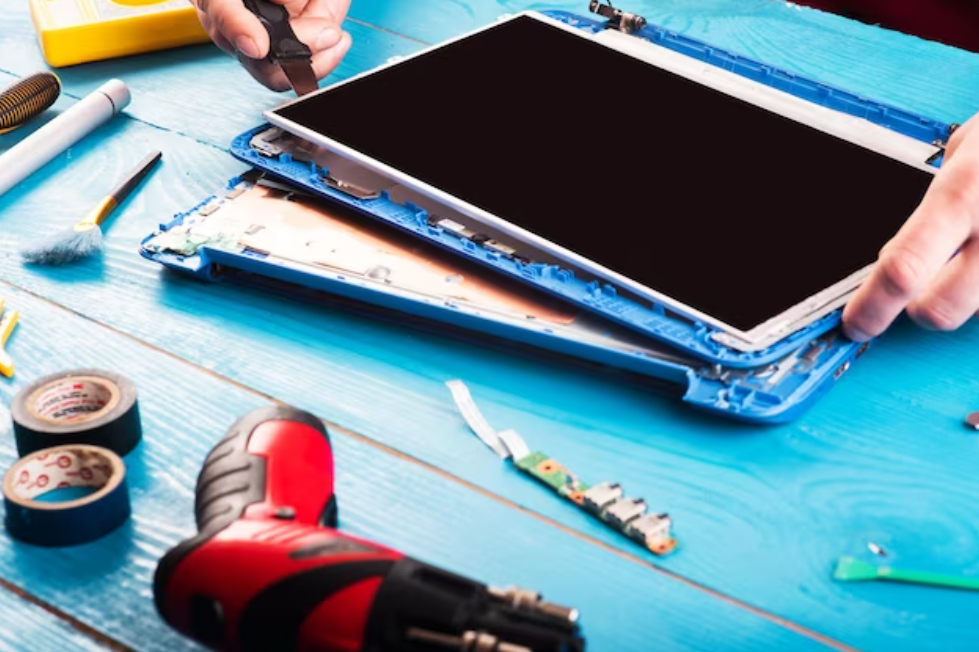
В этом руководстве мы расскажем вам, как устранить типичные проблемы и неполадки iPad. Без сомнения, iPad, разработанный и созданный компанией Apple, получил всемирное признание благодаря своей исключительной надёжности и производительности. Удобный интерфейс iPad в сочетании с его мощной функциональностью создают практически безупречное впечатление от работы с устройством. Однако, как и любая другая техника, он не застрахован от возникновения различных сбоев, проблем и заминок. Эти проблемы могут быть самыми разнообразными: от невосприимчивости и зависания экрана до проблем с различными приложениями и даже проблем с Wi-Fi.

iPad не включается
Если ваш iPad не включается, первым делом проверьте, достаточно ли заряда батареи. Подключите его к зарядному устройству и подождите несколько минут. Если устройство не отвечает, попробуйте выполнить жесткий сброс:
- Для iPad с кнопкой «Домой»: Нажмите и удерживайте кнопку «Домой» и верхнюю (или боковую) кнопку до появления логотипа Apple.
- Для iPad без кнопки «Домой»: Быстро нажмите и отпустите кнопку увеличения громкости, затем сделайте то же самое с кнопкой уменьшения громкости. Наконец, нажмите и удерживайте верхнюю кнопку до появления логотипа Apple.
Зависание экрана или приложения
Если экран iPad зависает или приложение работает некорректно, попробуйте принудительно закрыть приложение:
- На iPad с домашней кнопкой дважды нажмите на домашнюю кнопку, чтобы отобразить последние использованные приложения, проведите пальцем вправо или влево, чтобы найти приложение, которое нужно закрыть, и проведите пальцем вверх по превью приложения, чтобы закрыть его.
- На iPad без кнопки «Домой» проведите пальцем вверх от нижней части экрана и слегка приостановитесь в середине экрана, чтобы отобразить переключатель приложений. Затем проведите пальцем вправо или влево, чтобы найти нужное приложение, и проведите пальцем вверх, чтобы закрыть его.
Если iPad не реагирует на нажатия, выполните полный сброс, как описано выше.
iPad работает медленно
Если ваш iPad работает медленно, попробуйте выполнить следующие действия:
- Закройте ненужные приложения: Дважды нажмите на кнопку «Домой» (или проведите пальцем вверх и удерживайте его для iPad без кнопки «Домой») и удалите неиспользуемые приложения.
- Освободите место в памяти: Перейдите в меню Настройки > Общие > Хранилище iPad. Здесь можно посмотреть, что занимает место, и выбрать, какие приложения и файлы можно выгрузить или удалить.
- Перезагрузите iPad: Простое выключение и повторное включение iPad часто помогает решить проблемы с производительностью.
Невозможно подключиться к Wi-Fi
Если iPad не может подключиться к Wi-Fi, попробуйте выполнить следующие действия:
- Выключите и снова включите Wi-Fi: Перейдите в меню Настройки > Wi-Fi и переключите переключатель.
- Забудьте о сети: Перейдите в меню «Настройки» > «Wi-Fi», нажмите на значок информации рядом с сетью и выберите «Забыть эту сеть». Затем снова подключитесь, выбрав сеть и введя пароль.
- Сброс сетевых настроек: Перейдите в меню «Настройки» > «Общие» > «Сброс» > «Сброс сетевых настроек» (при этом будут стерты все сохраненные пароли Wi-Fi).
iPad не обновляется
Если iPad не обновляется, попробуйте следующие решения:
- Проверьте подключение к сети Wi-Fi: Перейдите в раздел «Настройки» > «Wi-Fi» и убедитесь, что вы подключены к Интернету.
- Проверьте объем памяти: Перейдите в меню Настройки > Общие > Хранилище iPad. Возможно, необходимо освободить место для обновления.
- Попробуйте выполнить обновление с помощью iTunes или Finder: Подключите iPad к компьютеру, откройте iTunes или Finder (для macOS Catalina и более поздних версий), выберите устройство и нажмите «Проверить обновление».
Помните, что iPad — сложное устройство, и иногда для устранения проблем может потребоваться помощь специалиста. Однако большинство распространенных проблем можно устранить с помощью простых решений, описанных выше. Если вы испробовали все возможные способы, но iPad по-прежнему работает некорректно, возможно, пришло время обратиться в службу поддержки Apple или посетить магазин Apple Store. Мы надеемся, что данное руководство по устранению распространенных неисправностей iPad оказалось для вас полезным.

Разбился экран iPad: менять стекло или весь дисплей?
Что делать, если iPhone не работает после падения?
Забыли пароль от телефона: как разблокировать iPhone и Android
Как правильно заряжать аккумулятор: правила, которые продлят срок службы
Почему не работает NFC на Xiaomi и как это исправить
Проверка на битые пиксели: как выявить дефект экрана?
Как почистить кофеварку от накипи: пошаговая инструкция и полезные советы
Как почистить кофемашину: полный уход за устройством
Полосы на экране MacBook: причины появления и способы устранения
Смотреть все статьи