
Не работает джойстик
Современные геймпады стали не просто аксессуаром, а полноценным элементом игрового процесса. Когда не включается джойстик или перестаёт откликаться на команды, удовольствие от игры моментально исчезает. Причин может быть множество: от банальной разрядки аккумулятора до проблем с программным обеспечением. Поэтому далее мы разберём более подробно, что делать в такой ситуации и как вернуть устройству жизнь.
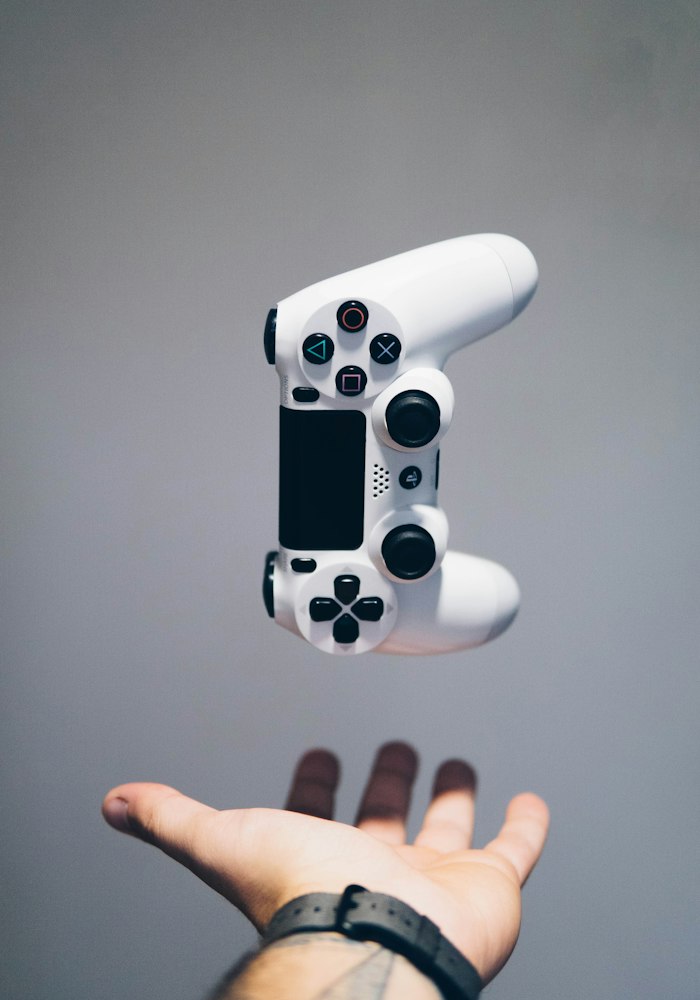
Почему не включается джойстик?
Первое, что стоит проверить — это питание. Даже самые надёжные контроллеры со временем теряют заряд, а иногда аккумулятор выходит из строя. Если джойстик не включается, попробуйте выполнить следующие шаги:
Проверьте кабель и разъём. Часто проблема заключается не в самом устройстве, а в неисправном проводе. Попробуйте подключить джойстик другим кабелем или к другому порту USB.
Зарядите устройство напрямую. Некоторые модели геймпадов не реагируют при низком заряде. В таком случае просто оставьте его на подзарядке на 15–20 минут и повторите попытку.
Перезапустите консоль или компьютер. Иногда система «зависает» и не распознаёт новое подключение. Обычная перезагрузка способна эффективно решить проблему.
Проверьте индикаторы. Если лампочка мигает или вовсе не горит, значит, питание не поступает. Возможно, аккумулятор или контроллер питания нуждается в замене.
Если все эти действия не помогли, возможно, неисправен сам аккумулятор или повреждена плата управления. В этом случае лучше обратиться в сервисный центр, ведь самостоятельный ремонт без опыта может только усугубить ситуацию.
Что делать, если не работает джойстик?
Когда устройство вроде бы включается, но при этом не работает джойстик в играх — это уже другая история. Проблема может быть в настройках, драйверах или несовместимости программного обеспечения. В таком случае рекомендуем следующий алгоритм действий.
Проверьте подключение
Иногда соединение теряется из-за помех или устаревшего Bluetooth-модуля. Если используете беспроводной геймпад, удалите его из списка устройств и подключите заново. Что касается проводных моделей — замените порт или кабель.
Обновите драйверы
Старые версии драйверов часто вызывают сбои. Для контроллеров Xbox и PlayStation драйверы обновляются автоматически через Windows Update. Что касается других моделей (например, Logitech, Defender и т. д.), можно скачать драйвер с официального сайта производителя. После обновления обязательно перезагрузите компьютер или консоль, чтобы система корректно распознала устройство.
Проверьте настройки в игре
Даже исправный геймпад может не работать в конкретной игре, если она не поддерживает его модель. Попробуйте настроить управление вручную через параметры, так как иногда требуется просто выбрать тип контроллера (XInput, DirectInput и т. д.). Если игра не видит джойстик, стоит также запустить её от имени администратора или отключить другие устройства ввода, которые могут мешать.
Проверьте состояние аккумулятора и кнопок.
Со временем контакты под кнопками окисляются, а аналоговые стики теряют чувствительность. Протестируйте каждую кнопку в панели управления Windows (через «Устройства и принтеры», далее — «Свойства контроллера игры»). Если часть кнопок не реагирует, возможен механический износ. Иногда помогает простая чистка контактов спиртовым раствором, но если повреждён шлейф, без замены не обойтись.
Когда стоит обратиться в сервис?
Если вы перепробовали все вышеуказанные варианты, а джойстик не включается или постоянно теряет связь, возможно, проблема аппаратная. Наиболее часто в сервисные центры клиенты обращаются со следующими неполадками:
износ аккумулятора или USB-разъёма;
повреждение шлейфа питания;
неисправность микросхемы контроллера;
замыкание из-за попадания влаги;
физические повреждения после падений.
В сервисе проведут диагностику и точно определят источник неполадки. Иногда достаточно заменить кабель или аккумулятор, но при сложных дефектах (например, поломка платы управления) потребуется пайка или полная замена модуля.
Как продлить срок службы джойстика?
Чтобы избежать подобных проблем, предлагаем вашему вниманию несколько простых рекомендаций:
Не используйте устройство во время зарядки, особенно если аккумулятор уже стареет.
Раз в несколько месяцев очищайте корпус и кнопки от пыли.
Избегайте ударов и перепадов температуры.
Храните геймпад в сухом месте, особенно если он беспроводной.
Используйте оригинальные кабели и адаптеры, ведь «ноунейм»-провода часто портят контакты.
Итоги и выводы
Когда не включается джойстик, не стоит сразу паниковать. В большинстве случаев проблему можно устранить своими силами. Достаточно проверить кабель, заряд и настройки. Но если устройство не реагирует совсем, а индикаторы не горят — лучше всё-таки доверить ремонт специалистам. Регулярное обслуживание, аккуратное обращение и использование качественных комплектующих помогут вашему контроллеру служить долго и без сбоев. Ведь хороший джойстик, как и любимая игра, заслуживает внимания и заботы.