
Не работает джойстик на компьютере
Игровой процесс на ПК давно перестал ограничиваться клавиатурой и мышью. Всё больше пользователей выбирают геймпады, так как они удобны, позволяют расслабиться и получить те самые «консольные» ощущения. Но иногда даже самый надёжный контроллер отказывается работать. В таком случае компьютер не видит джойстик, а игра просто игнорирует подключённое устройство. Почему так происходит и как вернуть управление? Давайте разберёмся в этом вопросе шаг за шагом.
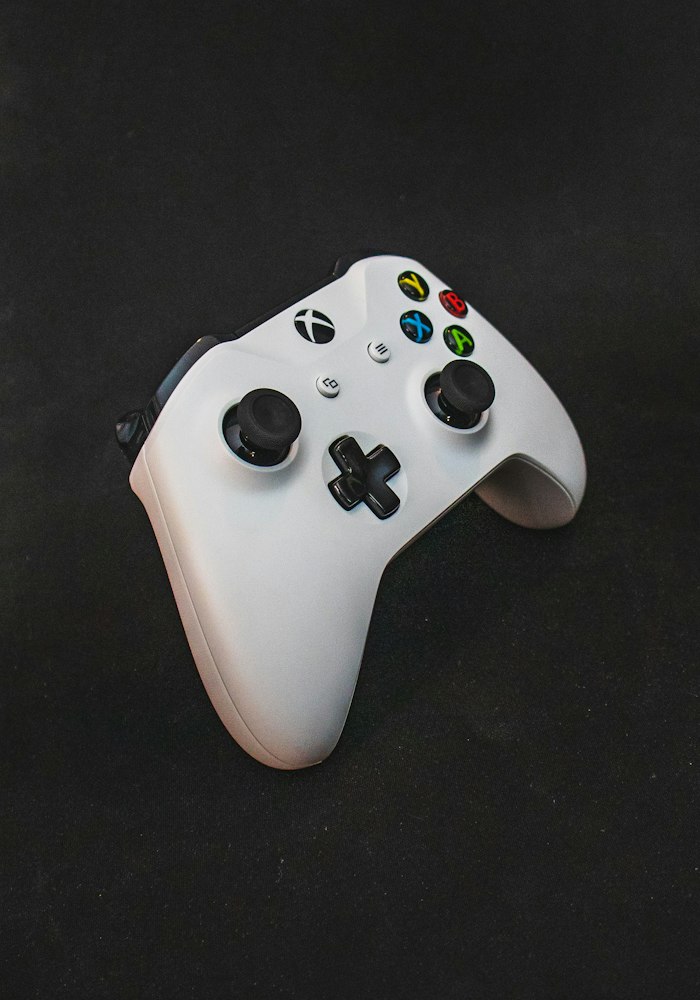
Почему компьютер не видит джойстик?
Проблема может показаться простой: на первый взгляд подключил кабель, и всё должно заработать. Однако причин, по которым система не видит геймпад, довольно много. Ниже рассмотрим самые частые варианты — от банальных до технических.
Неправильное подключение или неисправный кабель
Это самая банальная, но часто встречающаяся причина. USB-порт может быть перегружен, повреждён или просто не обеспечивать питание. Попробуйте другой порт, желательно на задней панели системного блока. Если джойстик работает по Bluetooth, убедитесь, что адаптер включён и виден системе.
Отсутствие драйверов
Даже оригинальный контроллер Xbox или PlayStation может не определяться, если в системе отсутствует нужный драйвер. Обычно Windows устанавливает его автоматически, но иногда требуется ручная установка. Зайдите в «Диспетчер устройств». Если рядом с пунктом «Игровой контроллер» есть жёлтый восклицательный знак, драйвер нужно обновить или переустановить вручную с сайта производителя.
Конфликт устройств
Иногда несколько подключённых контроллеров мешают работе друг друга — например, установленное рулевое колесо или адаптер от старого геймпада. Попробуйте временно отключить все сторонние устройства и перезапустить компьютер. Часто этого достаточно, чтобы система «увидела» нужный контроллер.
Проблемы с питанием USB
На ноутбуках встречается ситуация, когда для экономии энергии система отключает питание портов. Проверьте параметры электропитания и снимите галочку с пункта «Разрешить отключение устройства для экономии энергии». Это особенно актуально, если джойстик постоянно «пропадает» при длительной игре.
Повреждение кабеля или разъёма на самом геймпаде
При частом использовании шнур изнашивается, контакты расшатываются, и заряд или сигнал передаётся с перебоями. Проверить это довольно просто: подключите устройство к другому компьютеру. Если результат тот же, вероятно, потребуется ремонт или замена разъёма.
Что делать, если не работает джойстик на ПК?
Когда компьютер не видит контроллер, важно действовать системно:
- Проверка подключения. Начните с очевидного: убедитесь, что кабель исправен, порт работает, индикаторы на геймпаде горят. Если устройство беспроводное, проверьте уровень заряда и корректность сопряжения.
- Переподключение и перезагрузка. Отключите джойстик, подождите несколько секунд и подключите снова. Иногда помогает простая перезагрузка системы: Windows повторно инициирует драйвер и восстанавливает связь.
- Установка драйверов вручную. Если контроллер определяется как «неизвестное устройство», скачайте драйвер с официального сайта. Для Xbox речь идёт о пакете Xbox Accessories, для DualShock — DS4Windows, для универсальных моделей потребуются драйверы XInput. После установки перезапустите компьютер.
- Настройка в игре. Некоторые проекты не поддерживают контроллеры автоматически. В настройках часто есть отдельный пункт «Тип управления», поэтому убедитесь, что выбран именно геймпад, а не клавиатура.
- Проверка устройства в Панели управления. Перейдите в «Устройства и принтеры», далее — в «Игровые устройства» и проверьте, отображается ли там ваш джойстик. Если нет, система его физически не распознаёт — значит, проблема в подключении или оборудовании. Если виден, но кнопки не реагируют, скорее всего, есть сбой в драйверах.
- Обновление системы. Иногда проблема решается после установки свежих обновлений Windows. Новые версии улучшают поддержку игровых устройств и исправляют ошибки совместимости.
- Сброс геймпада. Некоторые модели имеют кнопку Reset. Она возвращает контроллер к заводским настройкам. После сброса повторите сопряжение.
Когда без ремонта не обойтись?
Если после всех попыток джойстик не работает на компьютере, возможно, проблема носит аппаратный характер. Вот признаки, что контроллер нуждается в ремонте:
не загораются индикаторы при подключении;
заряд не держится или устройство выключается через несколько минут;
контакты на кабеле шатаются;
стик дрейфует, кнопки залипают или не реагируют;
контроллер подключается, но система не считывает нажатия.
В таких случаях поможет диагностика в сервисном центре. Мастер проверит плату питания, модуль связи, состояние кабеля и разъёмов. При необходимости выполняется ремонт или замена геймпада, а после тестирования контроллер возвращается в полностью рабочее состояние.
Советы по эксплуатации и профилактике
Чтобы геймпад не подводил в самый разгар игры, важно следовать нескольким простым правилам:
используйте оригинальные аксессуары — кабели, адаптеры и переходники от неизвестных брендов часто вызывают сбои в питании;
не перегибайте кабель при хранении — это основная причина повреждения разъёмов;
регулярно обновляйте драйверы;
не подключайте устройство к USB-портам на передней панели корпуса — они менее устойчивы к нагрузке, особенно в старых системах;
держите порты и контакты в чистоте — пыль и окисление мешают передаче сигнала и зарядке.
Следуя этим рекомендациям, вы избежите большинства типичных неполадок и продлите срок службы вашего контроллера.
Что делать, если игры не видят джойстик?
Иногда компьютер видит устройство, но конкретная игра — нет. Это отдельная категория проблем, связанная с настройками ПО. Рекомендуем выполнить следующие действия:
проверьте тип входа: некоторые игры поддерживают только XInput (Xbox) или DirectInput (старые модели). Для универсальных геймпадов можно использовать адаптеры и специальные программы-переключатели;
запустите игру от имени администратора — иногда система блокирует доступ драйверу без соответствующих прав;
отключите сторонние утилиты управления — программы вроде DS4Windows или JoyToKey могут конфликтовать с самим приложением;
проверьте поддержку контроллера в настройках игры — если игра старая, возможно, она просто не распознаёт современные устройства без патчей.
Итоги и выводы
Если не работает джойстик на компьютере, не стоит паниковать. В большинстве случаев причина кроется в простых вещах: неисправный кабель, устаревший драйвер или конфликт устройств. Последовательная проверка шаг за шагом почти всегда помогает вернуть контроллер к жизни.
Когда же компьютер не видит джойстик даже после всех действий, остаётся обратиться в сервис. В мастерской специалисты быстро проведут диагностику, выполнят ремонт или замену, и уже вскоре можно будет снова наслаждаться любимыми играми без технических проблем. Главное — не спешить и подходить к решению спокойно, ведь внимательный подход к мелочам нередко спасает и геймпад, и настроение.