
Игра не видит геймпад
Современные игры всё чаще рассчитаны на использование геймпадов, будь то консольные контроллеры или модели для ПК. Но иногда случается неприятная ситуация, когда игра не видит геймпад, хотя устройство подключено и ранее работало без проблем. Чтобы не тратить время на случайные эксперименты, стоит прежде всего разобраться, из-за чего возникают такие сбои и как их устранить.
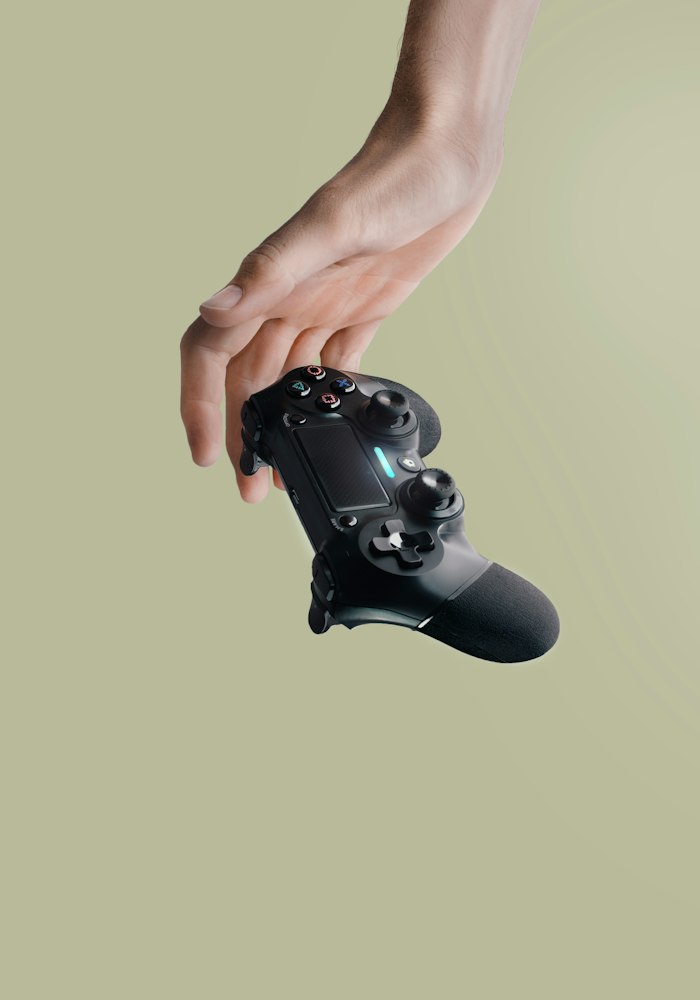
Почему джойстик не работает в играх?
На первый взгляд кажется, что проблема должна решаться просто — всего-навсего переподключил кабель, и всё снова работает. Однако в реальности причин, по которым игра не видит джойстик, может быть несколько. Поэтому далее мы поговорим про каждую из них более детально.
Сбои в драйверах
Часто операционная система «теряет» устройство после обновления или установки новых драйверов. Особенно это характерно для контроллеров, подключаемых через Bluetooth. Если система не распознаёт устройство, нужно удалить драйвер в «Диспетчере устройств» и установить его заново. Это можно сделать вручную или с помощью официального ПО от производителя.
Конфликт программ
Некоторые игры не воспринимают несколько одновременно активных устройств управления — например, геймпад и рулевое колесо. В этом случае стоит временно отключить все дополнительные аксессуары и проверить, появилось ли соединение.
Аппаратные неисправности
Контроллер может не работать из-за износа разъёма USB, обрыва кабеля или поломки платы питания. Это уже технический случай, который требует осмотра специалистом. Иногда достаточно мелкого ремонта, но при серьёзных повреждениях может понадобиться полная замена геймпада.
Ошибки в настройках самой игры
Некоторые проекты требуют ручной активации поддержки контроллера. Сначала проверьте параметры управления — возможно, нужно включить опцию «Использовать геймпад» или выбрать тип устройства вручную.
Несовместимость с конкретной платформой
Не все модели подходят ко всем устройствам. Например, геймпад Xbox не всегда корректно работает с играми для macOS, а старые версии DualShock не поддерживаются на PlayStation 5. Поэтому перед покупкой стоит уточнять совместимость, чтобы избежать подобных проблем.
Что делать, если джойстик не подключается к PlayStation?
Игровые приставки также не застрахованы от сбоев. Даже оригинальный контроллер может внезапно перестать определяться консолью. Разберёмся, как действовать, если геймпад не подключается к PlayStation. Ниже приведена пошаговая инструкция действий, которые могут привести вас к желаемому результату.
Перезагрузите консоль и контроллер
Это простая, но действенная мера. Сначала полностью выключите PlayStation, отключите её от сети, подождите пару минут и снова включите. После этого зажмите кнопку PS на геймпаде, чтобы активировать соединение. Часто этого достаточно, чтобы восстановить работу.
Проверьте заряд аккумулятора
Иногда контроллер просто разряжен. Если индикатор не загорается, подключите устройство к консоли или сетевому адаптеру через оригинальный кабель. Подделки или повреждённые шнуры нередко становятся причиной нестабильного соединения.
Сбросьте настройки контроллера
На задней панели DualShock или DualSense есть маленькое отверстие для кнопки Reset. Аккуратно нажмите её тонкой скрепкой и удерживайте несколько секунд. После этого повторно выполните сопряжение с приставкой через кабель.
Проверьте порт USB и Bluetooth
Если геймпад не подключается ни по проводу, ни по беспроводному каналу, возможно, проблема в самой консоли. Для проверки можно попробовать подключить другое устройство — например, флешку или второй контроллер. Если и они не работают, потребуется диагностика.
Обратитесь в сервисный центр
Когда стандартные способы не помогают, остаётся профессиональная проверка. Специалисты проведут тест платы, заменят аккумулятор, разъёмы или модуль связи. Такой ремонт обычно занимает от нескольких часов до пары дней и обходится дешевле, чем покупка нового устройства.
Когда геймпад требует ремонта или замены?
Иногда проблема кроется не в программных сбоях, а в самом устройстве. Среди наиболее часто встречающихся симптомов аппаратной неисправности выделяют:
- геймпад не включается даже при подключении к сети;
- индикаторы мигают, но консоль его не видит;
- кнопки залипают или не реагируют;
- стик дрейфует, персонаж двигается сам по себе;
- контроллер теряет связь каждые несколько минут.
Если проявляется хотя бы один из этих признаков, устройство стоит показать мастеру. Мелкие поломки, вроде повреждённого кабеля или загрязнения контактов, устраняются быстро, а замена деталей (например, платы или аккумулятора) возвращает контроллеру полноценную работоспособность. Важно помнить, что самостоятельная разборка может привести к потере гарантии и новым повреждениям, поэтому доверить ремонт лучше специалистам, знакомым с конструкцией конкретной модели.
Как избежать повторных неполадок?
Профилактика не менее важна, чем ремонт. Всего несколько простых рекомендаций помогут продлить срок службы вашего геймпада:
- используйте только оригинальные кабели и адаптеры питания;
- не оставляйте контроллер на зарядке дольше 2–3 часов;
- храните устройство вдали от прямых солнечных лучей и влаги;
- периодически очищайте корпус и кнопки мягкой салфеткой;
- раз в несколько месяцев проверяйте обновления прошивки.
Следуя этим правилам, вы заметно снизите риск того, что игра не увидит геймпад в самый неподходящий момент, и продлите срок службы устройства на годы.
Когда игра не видит джойстик, не стоит сразу спешить покупать новый. В большинстве случаев проблему можно устранить самостоятельно — переустановкой драйверов, сбросом настроек или проверкой кабеля. Однако если контроллер не реагирует вовсе, не держит заряд или теряет связь, тогда необходим ремонт или замена геймпада. Главное — в любом случае подходить к делу спокойно и последовательно. Чёткая диагностика помогает понять, где именно сбой — в программной части, консоли или самом устройстве. А грамотный уход и аккуратное обращение станут лучшей профилактикой любых неполадок.