
Как перезагрузить любой iPhone, даже если сломаны кнопки

Нужно перезагрузить iPhone? Мы покажем вам, что именно делать. Мы даже покажем, как перезагрузить любой iPhone без использования кнопок.
 Всякий раз, когда вы сталкиваетесь с какой-либо проблемой с вашим iPhone, статьи технической поддержки и справки почти наверняка просят вас перезагрузить ваше устройство. Это включает в себя выключение iPhone, а затем его повторное включение. Перезагрузка iPhone очищает ненужный кеш и исправляет временные сбои, обеспечивая бесперебойную работу. Шаги для перезагрузки iPhone просты, но варьируются в зависимости от разных наборов моделей. Это руководство показывает, как можно перезапустить любой iPhone. Он даже показывает, как перезагрузить iPhone, если кнопки сломаны и не работают.
 Чтобы перезагрузить iPhone X, XS, XR, 11, 12, 13 или 14, выполните следующие действия:
 Чтобы перезагрузить iPhone 6, 6S, 7, 8 и SE (2-го поколения), выполните следующие действия:
Всякий раз, когда вы сталкиваетесь с какой-либо проблемой с вашим iPhone, статьи технической поддержки и справки почти наверняка просят вас перезагрузить ваше устройство. Это включает в себя выключение iPhone, а затем его повторное включение. Перезагрузка iPhone очищает ненужный кеш и исправляет временные сбои, обеспечивая бесперебойную работу. Шаги для перезагрузки iPhone просты, но варьируются в зависимости от разных наборов моделей. Это руководство показывает, как можно перезапустить любой iPhone. Он даже показывает, как перезагрузить iPhone, если кнопки сломаны и не работают.
Как перезагрузить iPhone с помощью Face ID
Чтобы перезагрузить iPhone X, XS, XR, 11, 12, 13 или 14, выполните следующие действия:
- Нажмите и удерживайте боковую кнопку на правой стороне iPhone и любую из кнопок регулировки громкости на левой стороне. Отпустите кнопки, когда появится экран выключения питания.
- Перетащите ползунок выключения питания вправо. Это приведет к выключению iPhone.
- Подождите не менее 30 секунд.
- Нажмите боковую кнопку и отпустите ее, когда увидите логотип Apple на начальном экране. Через несколько секунд ваш iPhone включится.
Как перезагрузить iPhone кнопкой Home
Чтобы перезагрузить iPhone 6, 6S, 7, 8 и SE (2-го поколения), выполните следующие действия:
- Нажмите и удерживайте боковую кнопку, пока не появится экран выключения питания.
- Перетащите ползунок выключения питания вправо. Ваш iPhone выключен.
- Подождите не менее 30 секунд.
- Нажмите и удерживайте ту же боковую кнопку, пока не появится начальный логотип Apple.
Как перезагрузить iPhone, если сломались или не работают кнопки
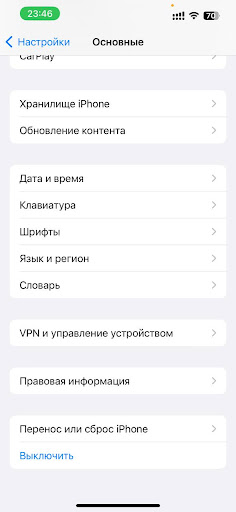
В шагах выше вы увидели, как перезагрузить iPhone с помощью физического воздействия. Однако, есть еще один способ, который можно использовать для перезагрузки iPhone. Этот способ не предполагает использование каких-либо физических кнопок. Это пригодится, если кнопки вашего iPhone сломаны или не работают по какой-либо причине. Это также может быть полезно, если вы не можете нажать и удерживать кнопки. Вот как перезагрузить iPhone без использования физических кнопок:- Перейдите в "Настройки" > "Общие" и коснитесь "Выключить".
- Перетащите ползунок выключения питания вправо, чтобы выключить iPhone.
- Подождите не менее 30 секунд.
- Наконец, чтобы включить iPhone, подключите его к зарядному устройству.
Как часто следует перезагружать iPhone?
Мнение по этому поводу варьируется от человека к человеку. Некоторые люди не перезагружают свои устройства неделями, в то время как другие часто перезагружают. Большинство пользователей выполняют перезагрузку, когда их iPhone работает медленно, приложения выходят из строя, а общая производительность ощущается вялой. Однако, для наилучшей работы iPhone, вы должны перезагружать iPhone по крайней мере один раз в неделю. Если вы делаете это каждые три дня, это еще лучше. Это дает устройству возможность выключиться и остыть. Кроме того, очищаются временные файлы и автоматически исправляются незначительные проблемы. Если вы не избавились от проблемы, вы можете отправить iPhone производителю для ремонта, если он находится на гарантии, или же обратиться к профессионалам в сервисный центр ServiceinUa.Последние новости
- Разбился экран iPad: менять стекло или весь дисплей?
- Что делать, если iPhone не работает после падения?
- Забыли пароль от телефона: как разблокировать iPhone и Android
- Как правильно заряжать аккумулятор: правила, которые продлят срок службы
- Почему не работает NFC на Xiaomi и как это исправить
- Проверка на битые пиксели: как выявить дефект экрана?
- Как почистить кофеварку от накипи: пошаговая инструкция и полезные советы
- Как почистить кофемашину: полный уход за устройством
- Полосы на экране MacBook: причины появления и способы устранения
- Как проверить зарядную станцию перед покупкой
Оставьте комментарий